Este documento tiene como objetivo identificar los elementos de interacción normalizados presentes en la plataforma, con una definición de comportamiento a nivel de experiencia de usuario, mostrando las vistas a nivel de wireframe y la propuesta de diseño UI para varios módulos funcionales definidos en el análisis funcional, que cubrirán el estilo visual a aplicar en el SGI del resto de módulos funcionales. La metodología de diseño aplicada para cubrir el estilo visual completo del SGI es el diseño atómico, que se basa en el diseño de cada elemento dentro de un contexto de átomos, moléculas y organismos que representan elementos de interfaz desde sus componentes esenciales hasta la combinación de ellos en componentes más complejos.
En este documento por tanto se definen los elementos esenciales que cubrirán el comportamiento complejo del SGI desde la perspectiva de la experiencia de usuario y el diseño visual del interfaz.
El layout general para el área de gestión tiene un comportamiento líquido ocupando toda el área disponible de la pantalla. Se distribuirá en las siguientes áreas de navegación y visualización de información:
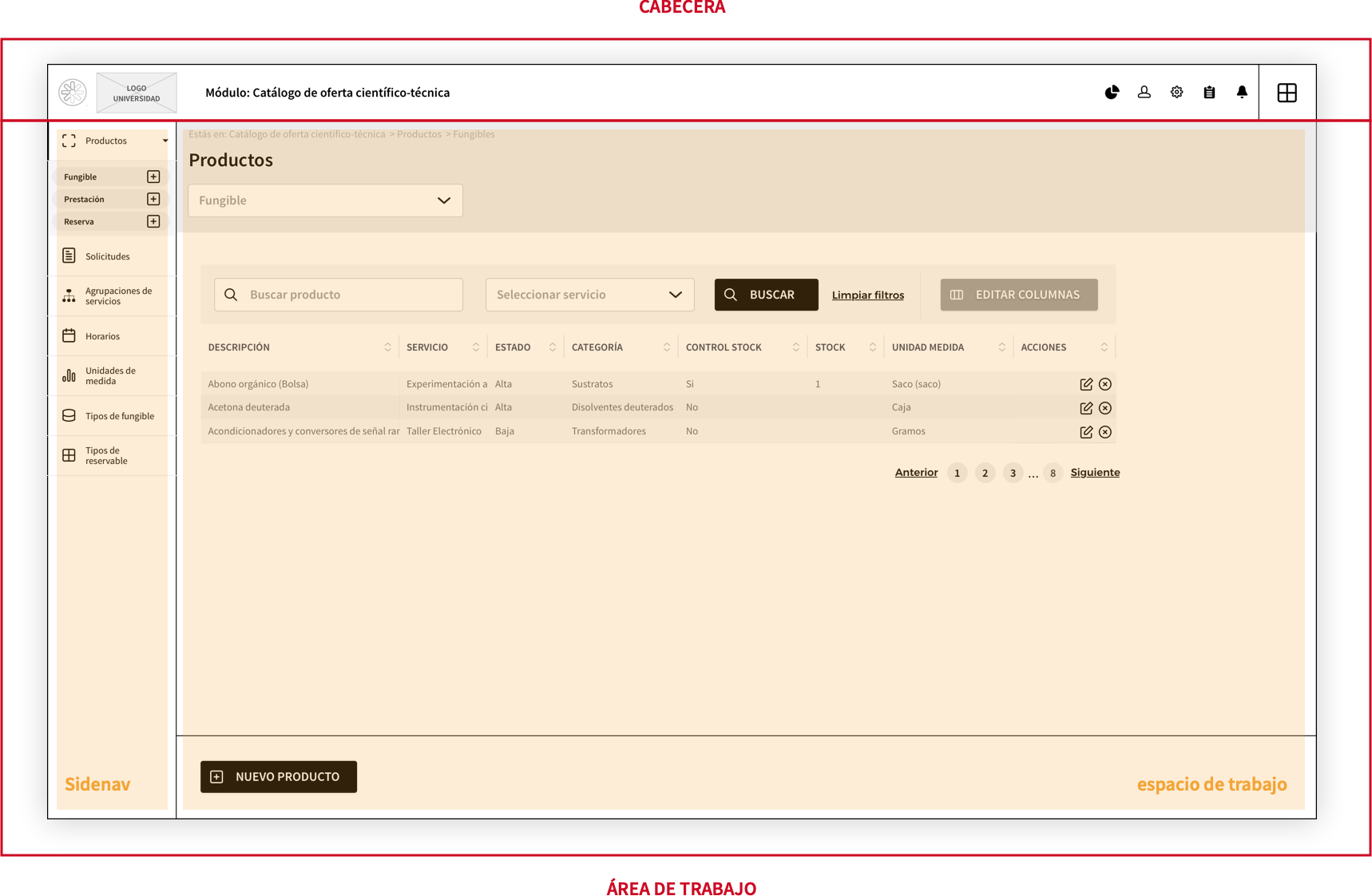
Figura: Vista de wireframe de estructura general de layout
Área siempre visible en pantalla, se divide en tres áreas según su ubicación horizontal:
El área de cabecera se podrá presentar, a nivel de diseño UI, en dos estilos: claro y oscuro, que permitirá al adaptación cromática de este elemento a la identidad visual de cada universidad, a partir de la elección del color de fondo del elemento por parte del administrador.
Ocupa el espacio inferior de la pantalla bajo la cabecera y está destinada a mostrar el módulo seleccionado y activo. El área de trabajo podrá ser dividida en función de las necesidades funcionales de cada módulo. Estas divisiones se definen a nivel estructural en:
Dentro del área de trabajo se identifican varios comportamientos del sistema:
Elemento de identidad situado en la parte izquierda de la cabecera que mostrará el logomarca de Hércules y el logotipo de la universidad.

Figura: Vista de wireframe de Logomarca
Será un elemento de rotulado que identificará el módulo activo.

Figura: Vista de wireframe de rótulo principal
Será un listado horizontal de iconos que dará acceso a diversas herramientas del SGI

Figura: Vista de wireframe de Herramientas de usuario
Elemento de interacción que se situará en el extremo derecho de la cabecera y que dará acceso a la selección de módulos para aquellos roles de usuario que dispongan de varios módulos de gestión asociados.

Figura: Vista de wireframe de selector de módulo
Se contempla un menú vertical que ocupará el sidenav izquierdo. Cada elemento de menú será presentado por un icono, un texto descriptivo de la función/sección y un icono que da acceso a la función de desplegable, mostrando las subfunciones/subsecciones del elemento de menú de primer nivel. El submenú que se despliega tras esta interacción mostrará un listado de subelementos de menú con un texto descriptivo clickable que dará acceso a la subfunción/subsección y un icono de alta de nuevo registro asociado a la entidad relacionada. Las acciones de navegación de este menú cargarán el contenido en el Espacio de trabajo.
Este menú tendrá un comportamiento colapsable cuando en el Espacio de trabajo se cargue una entidad de contenido desde un listado principal, reduciendo el espacio de visualización del Sidenav izquierdo a la presentación del icono. Existirá un comportamiento hover que desplegará el menú completo superponiendo o empujando a la derecha el Espacio de trabajo.
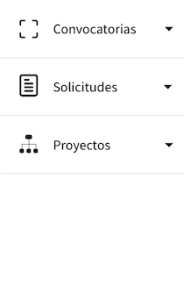
Figura: Vista de wireframe de sidenav izquierdo
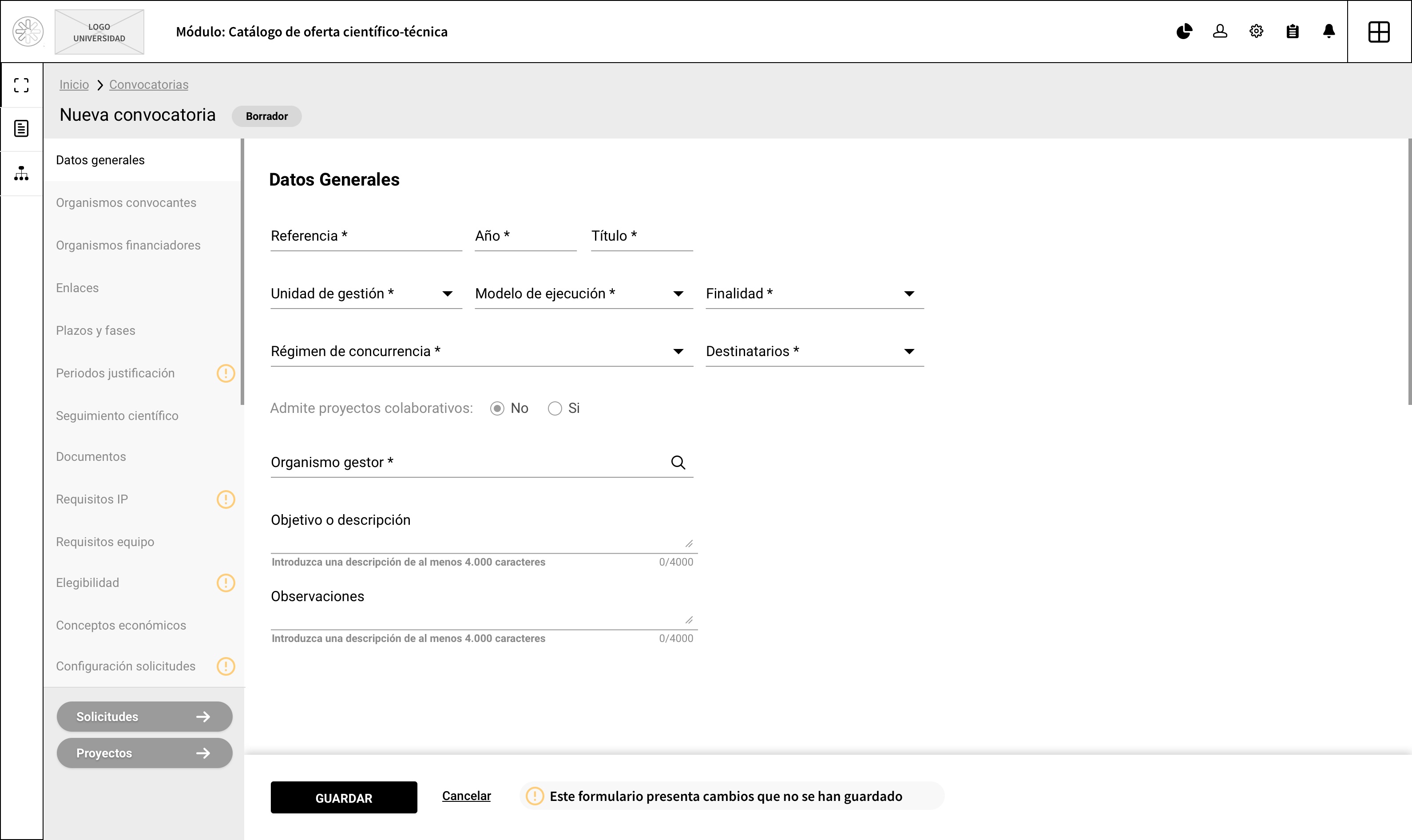
Figura: Vista de wireframe de sidenav izquierdo colapsado
El Espacio de trabajo se destina a la mostrar la información y a la gestión de entidades a través de listados y formularios. Tentro del área de trabajo se identifican los siguientes componentes:
Elemento de navegación que permite mostrar al usuario el nivel de profundidad en el que se encuentra dentro de la jerarquía de secciones o pantallas. Cada elemento del breadcrumb será clickable y permitirá navegar a la sección o pantalla correspondiente.

Figura: Vista de wireframe de breadcrumb
El titular es el elemento de texto que identifica la sección o pantalla actual en la que se encuentra el usuario. Se corresponde con el último nivel mostrado en el Breadcrumb.

Figura: Vista de Titular
Bajo el titular puede existir un componente de navegación vertical presentado en formato de menú desplegable. Este componente posibilitará la navegación entre grupos de campos de una entidad, si su número o complejidad así lo requieren, así como entre listados y entidades dependientes o subrogadas a la entidad principal.
Cada elemento de menú incluirá un texto descriptivo y podrá tener un estado (activo / inactivo) en función de si el contenido de esa pestaña está en el foco de interacción del usuario.
Cada elemento de este menú podrá ser desplegable, con la posibilidad de mostrar, tras interactuar en el área de despliegue, nuevos elemento de menú correspondientes a una segunda agrupación de campos, listados o entidades secundarias vinculadas.
Adicionalmente un elemento de menú podrá mostrar un icono en su parte derecha, que podrá indicar dos estados:
En el área de menú vertical dentro del área de trabajo también se contempla un espacio para la inclusión de enlaces bajo el menú. Este espacio está destinado a incluir aquí enlaces de relación entre la entidad principal sobre la que está trabajando son otras entidades vinculadas. El formato de presentación será diferente para evitar la confusión .
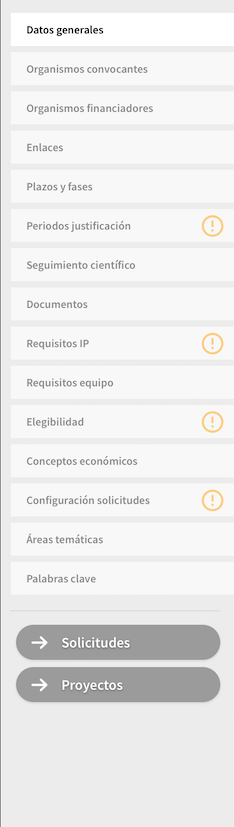
Figura: Vista de wireframe de menú vertical
En el espacio de trabajo se visualizarán listados de registros y tablas. Estos listados podrán presentar los siguientes componentes o funciones:
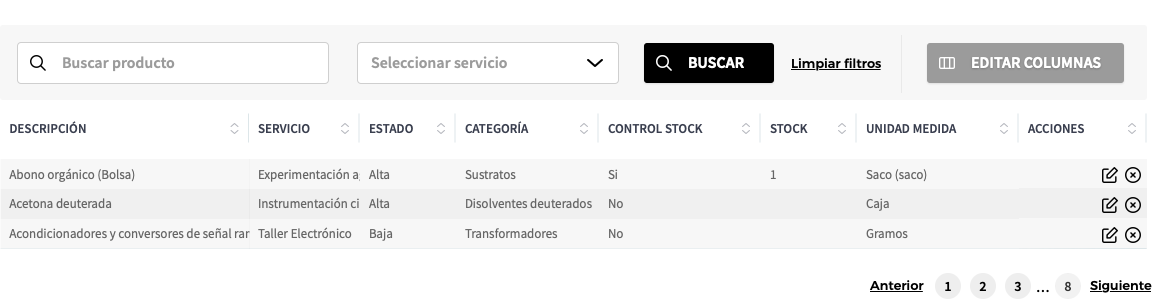
Figura: Vista de wireframe de listado/tabla con buscador
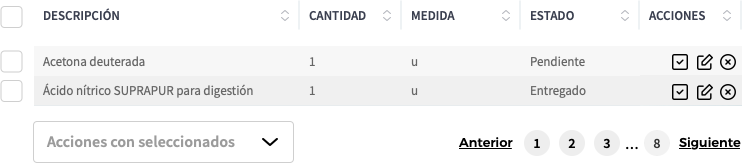
Figura: Vista de wireframe de listado/tabla con los componentes identificados
La edición de la información de las entidades se realizará a través de campos de formulario. Los campos de formulario tendrán una etiqueta (label) que identificará si son de cumplimentación obligatoria u opcional. Los elementos de formulario disponibles serán:
Los campos de formulario se podrán mostrar como desactivados y no posibilitarán la edición.
Los campos mostrarán claramente un indicador visual que identifique un error de validación en el guardado o incumplimiento de formato.
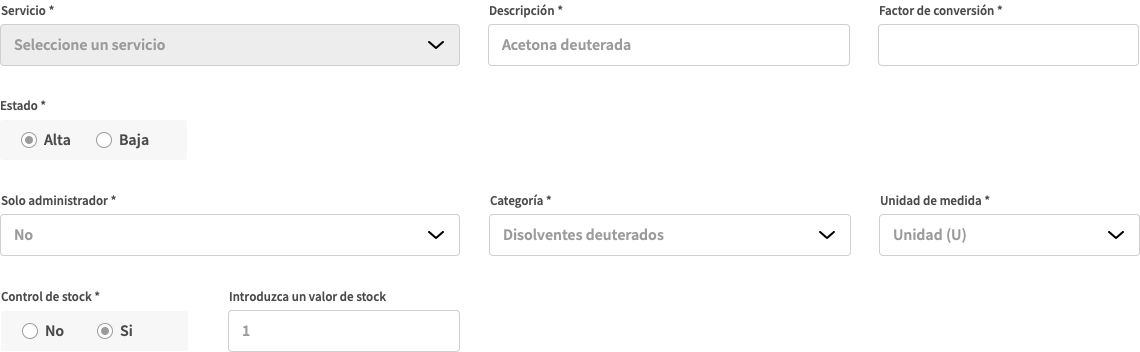
Figura: Vista de wireframe de formulario
Las acciones de creación o guardado sobre la entidad principal se mostrarán en un área de navegación que se situará siempre en la parte inferior de la pantalla, en posición absoluta y que por tanto estará siempre visible independientemente de la extensión del contenido que se esté mostrando en el área de trabajo. Estas acciones se mostrarán a través de botones y enlaces.
En este área también se mostrarán mensajes de aviso ante modificaciones de contenido y validación de los datos en el momento del guardado.

Figura: Vista de wireframe de área de acciones
Existirán tres tipos de notificaciones que se mostrarán en el interfaz:
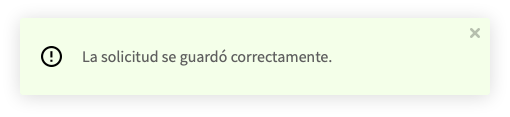
Figura: Vista de wireframe de notificaciones superiores
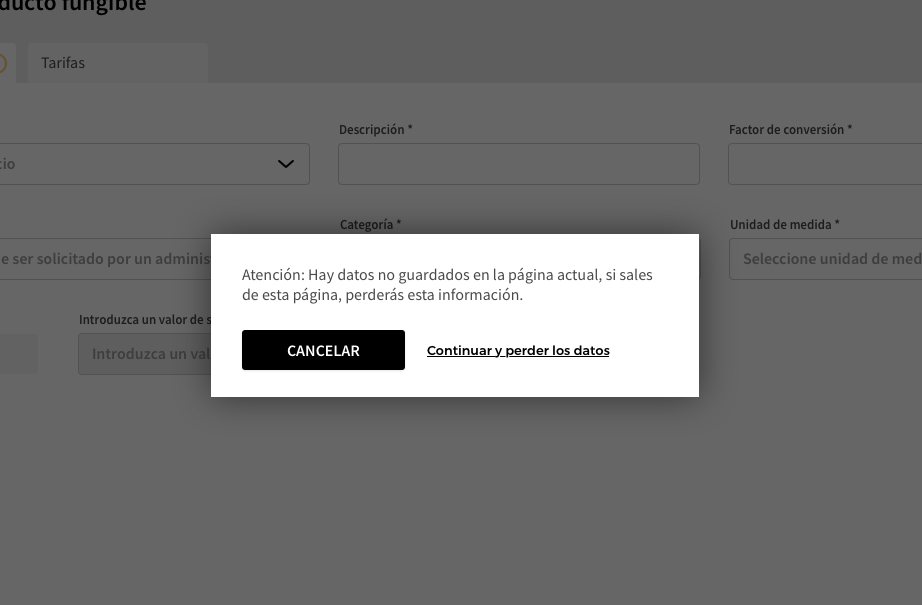
Figura: Vista de wireframe de modal de notificaciones

Figura: Vista de wireframe de tooltip de área de acciones inferior
A continuación se presentan las pantallas de diseño de interfaz validadas que contienen los elementos de interacción anteriormente identificados, pantallas que conformarán el diseño de interfaz del SGI. Las pantallas se presentan agrupadas en función del Área del Investigador y del Gestor, siendo los componentes y comportamientos comunes a ambos entornos, simplemente se han incorporado en esta agrupación para facilitar la identificación, a´si como el código de identificación de cada pantalla con su homónimo en el análisis funcional de interfaz de usuario.

Figura: Vista de diseño UI de módulo de ética, con sidenav lateral izquierdo desplegado, ejemplo de elemento de sidenav lateral colapsable, y listado de resultados, con acción principal de creación en área de acciones inferior.

Figura: Vista de diseño UI de solicitud de evaluación de ética, con sidenav laterlal izquierdo colapsado, menú lateral de entidad incluyendo aviso de error, área de acciones inferior con aviso de error de validación, presentación de campos de formulario (activos: campo obligatorio, campo de selección, campos de fecha y áreas de texto).
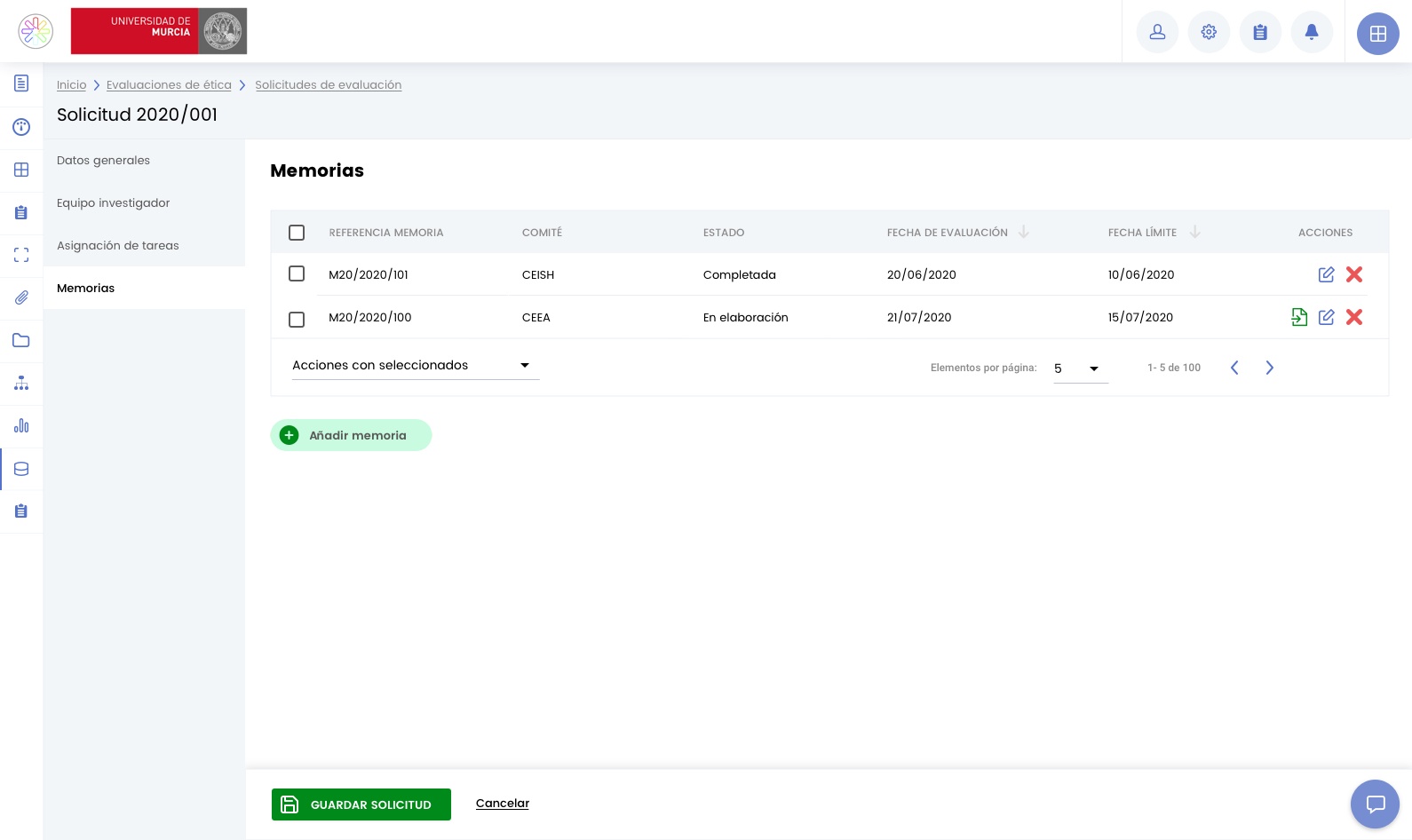
Figura: Vista de diseño UI de listado de memorias de una solicitud de evaluación, con botón de añadir nuevo elemento.
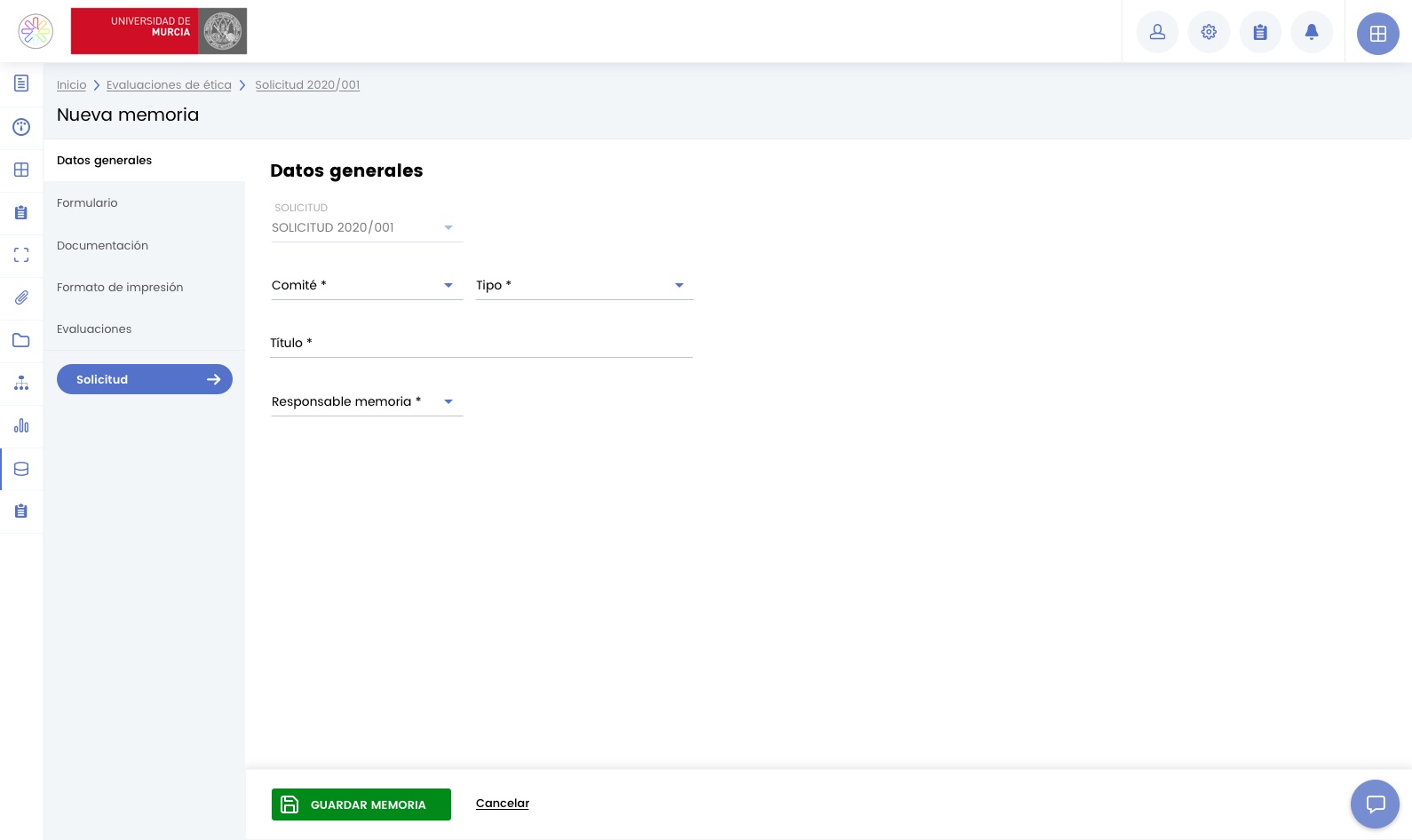
Figura: Vista de diseño UI de creación de nueva memoria vinculada a una solicitud de evaluación, representando un comportamiento de cambio de contexto, en el que se recarga el área de trabajo para visualizar la edición de la nueva entidad.

Figura: Vista de diseño UI de listado de documentos vinculados a una memoria, con botón de añadir nuevo elemento.

Figura: Vista de diseño UI de listado de ventana modal para la inserción de documento vinculado a una memoria.
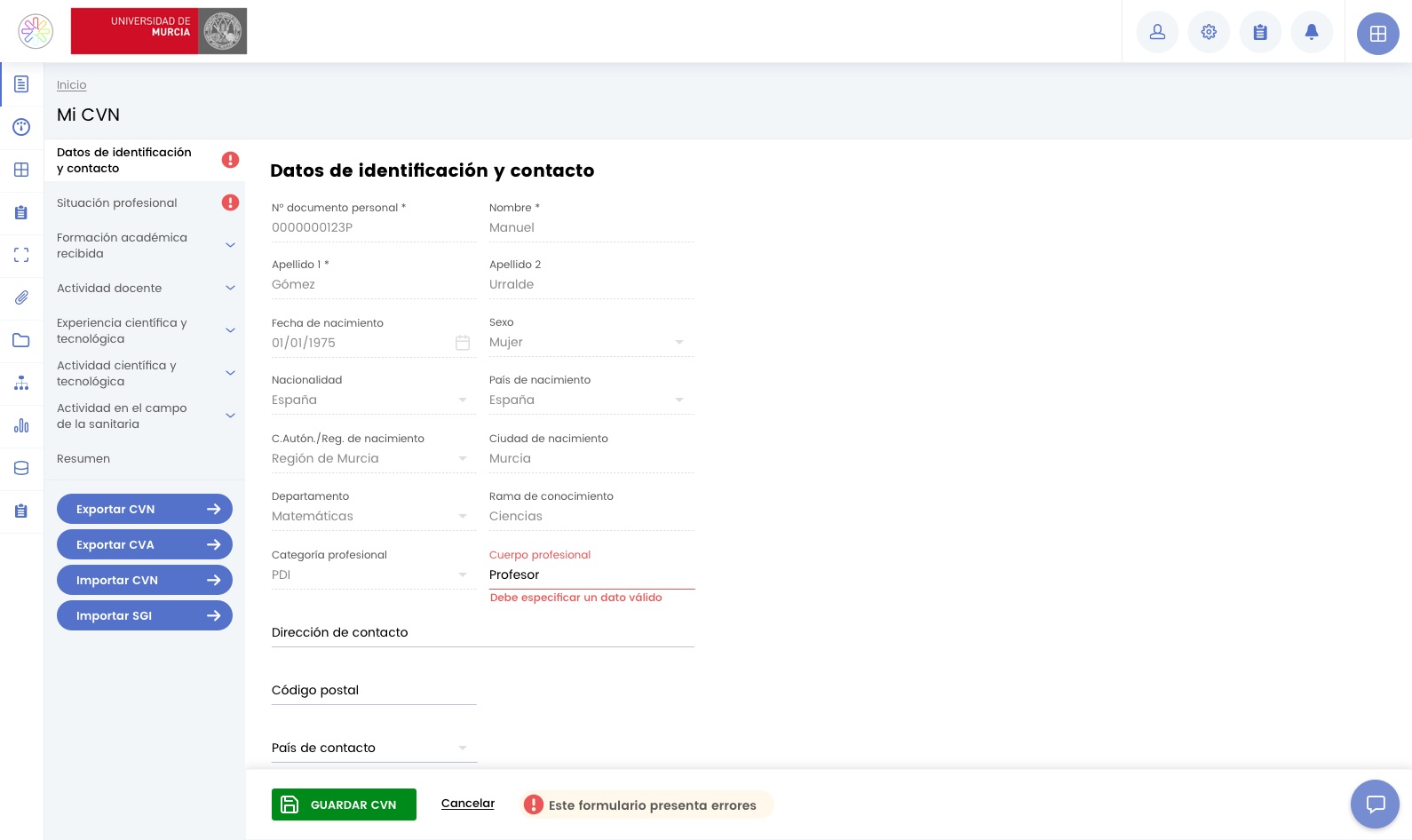
Figura: Vista de diseño UI de CVN, con sidenav lateral colapsado, menú lateral de entidad incluyendo avisos de error y comportamiento desplegable, área de acciones inferior con aviso de error de validación, presentación de campos de formulario (inactivos, activos y campo con error de validación).

Figura: Vista de diseño UI de CVN, con ejemplo de popup de resumen de últimos avisos en cabecera superior.
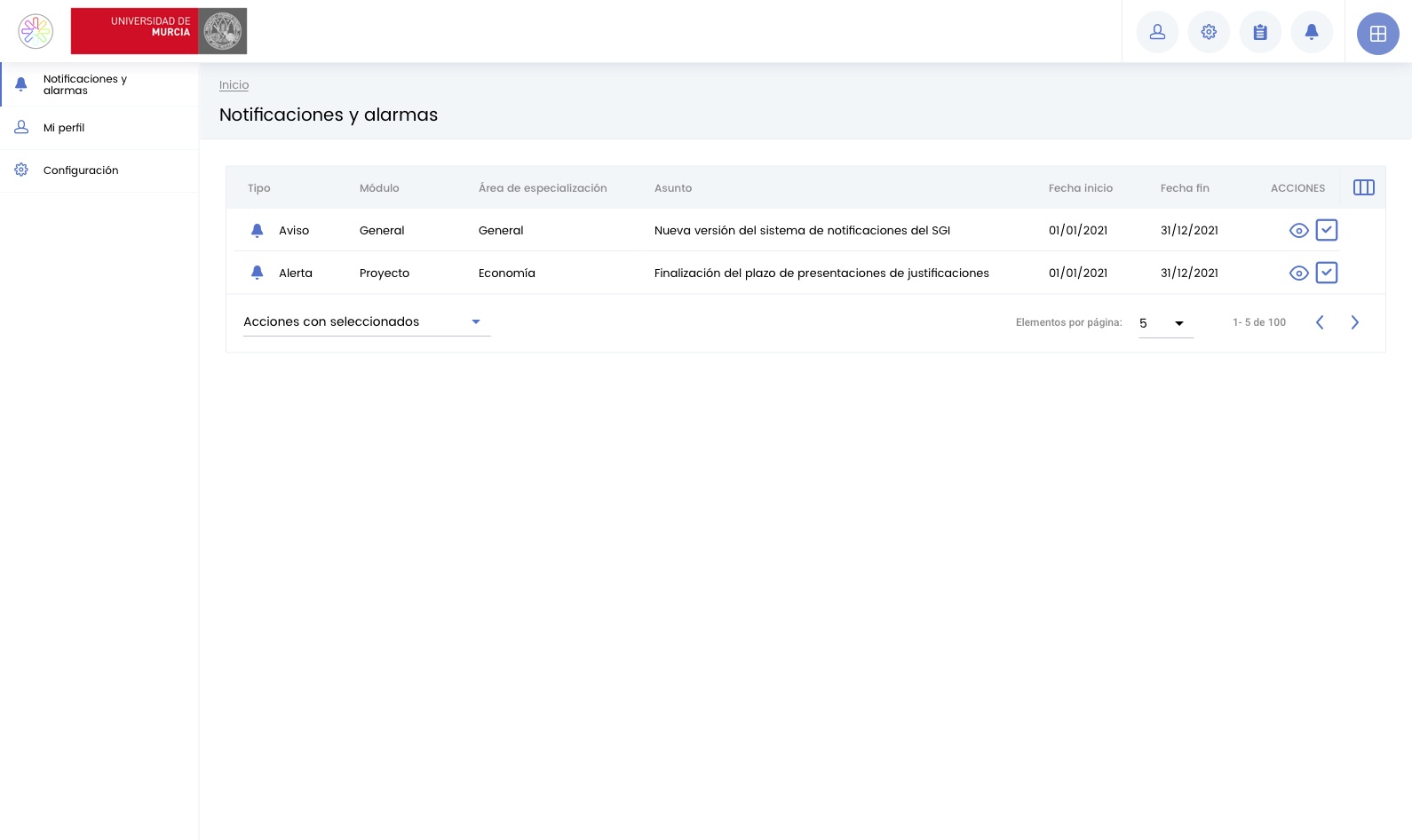
Figura: Vista de diseño UI de sección de notificaciones y avisos, cpm ejemplo de tabla.

Figura: Vista de diseño UI de listado de proyectos, con funcionalidad de búsqueda simple.

Figura: Vista de diseño UI de listado de proyectos, con funcionalidad de búsqueda ampliada.

Figura: Vista de diseño UI de configuración económica de presupuesto de un proyecto, con menú lateral de entidad con avisos, errores, elementos colapsables y scroll. Vista de tabla con visualización de estado de aviso y error a nivel de elemento de listado de tabla.

Figura: Vista de diseño UI de anualidad vinculada a un presupuesto de proyecto, aplicando el comportamiento de cambio de contexto.

Figura: Vista de diseño UI de ventana modal para la inserción de una nueva partida de gasto en una anualidad.
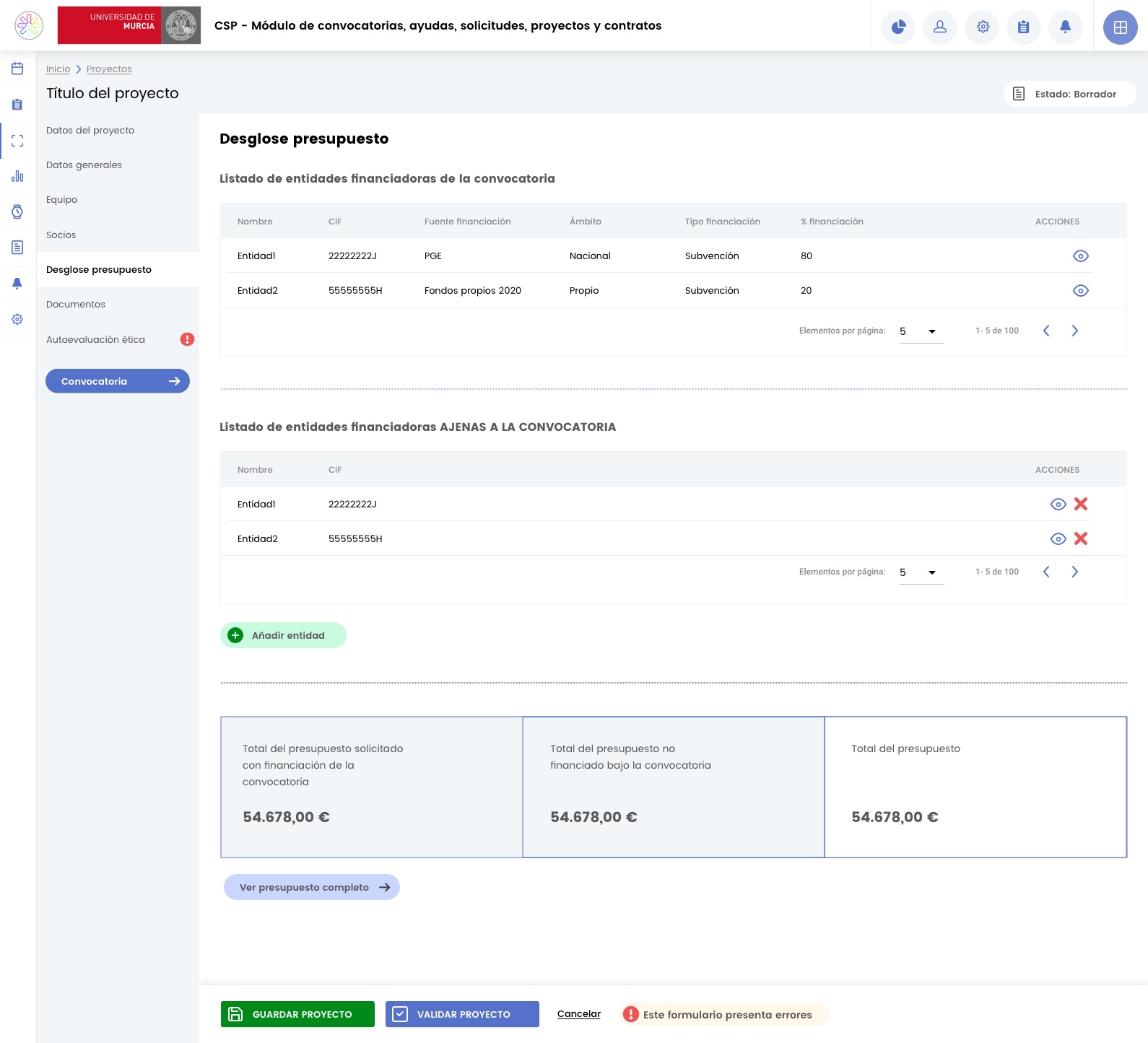
Figura: Vista de diseño UI de desglose de presupuesto de un proyecto, con menú lateral de entidad con errores. En el área de trabajo se muestra un ejemplo de combinación de varios elementos en una misma página, separados por un elemento separado, incluyendo tablas y bloques de recuadro resumen.
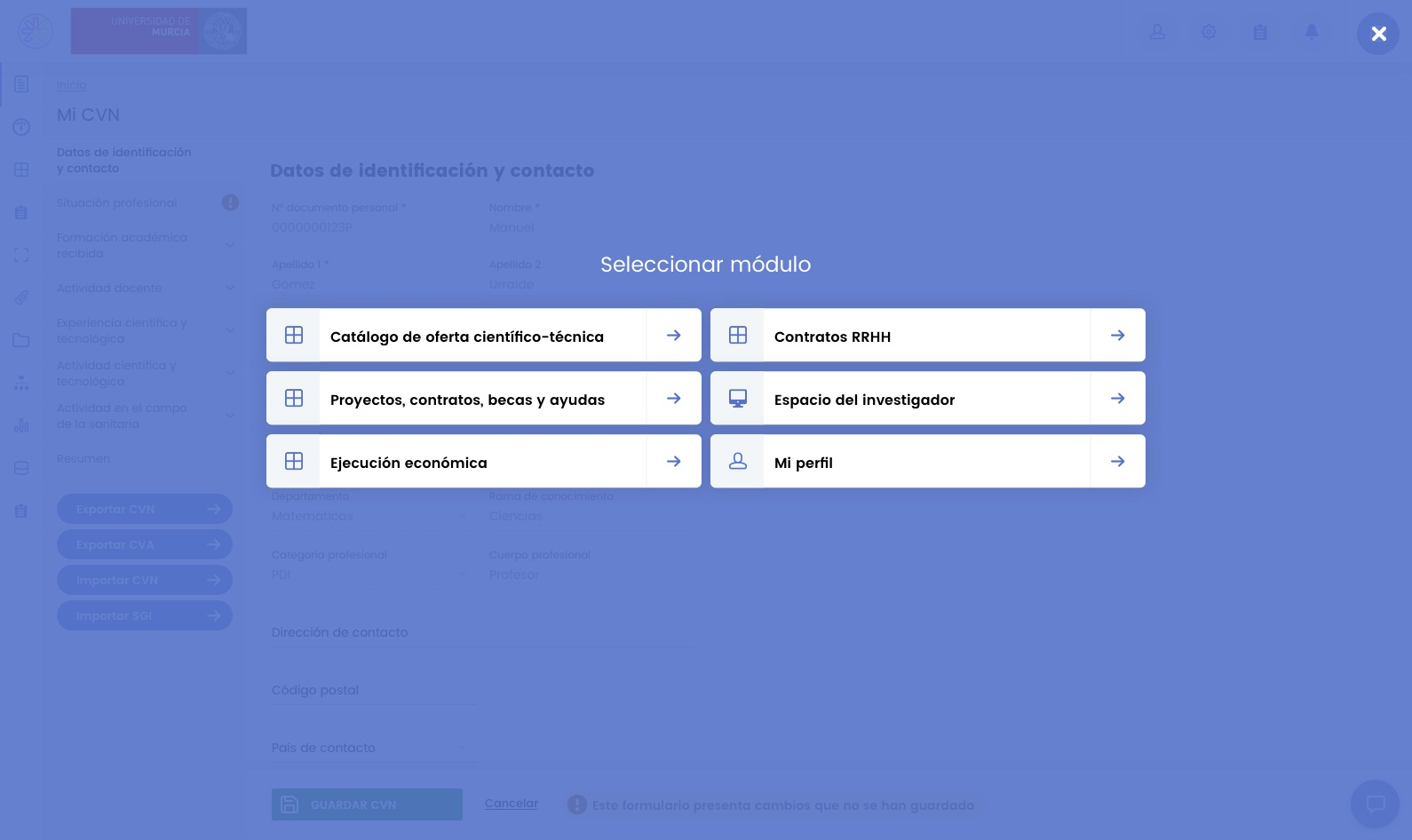
Figura: Vista de diseño UI de pantalla de selección de módulos que se mostrará al hacer clic en el icono de selección de módulo de la esquina superior derecha.
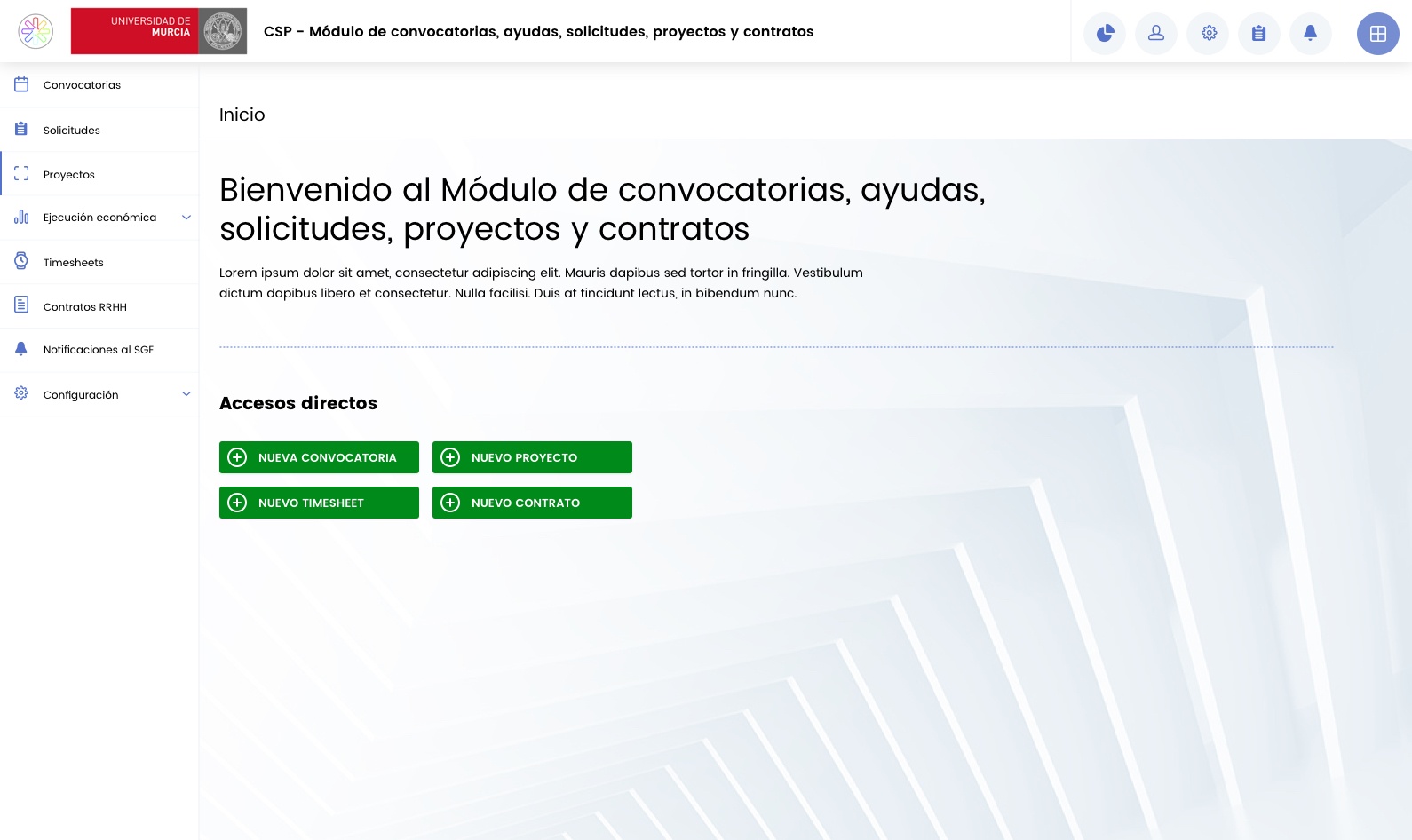
Figura: Vista de diseño UI de pantalla de inicio a un módulo, incluyendo textos de bienvenida y botones con accesos directos a la creación de entidades principales dentro del módulo.

Figura: Vista de diseño UI de pantalla de ejemplo de modo oscuro para la cabecera, permitiendo la adaptación a la identidad visual de cada universidad si su imagen gráfica se presenta en negativo.
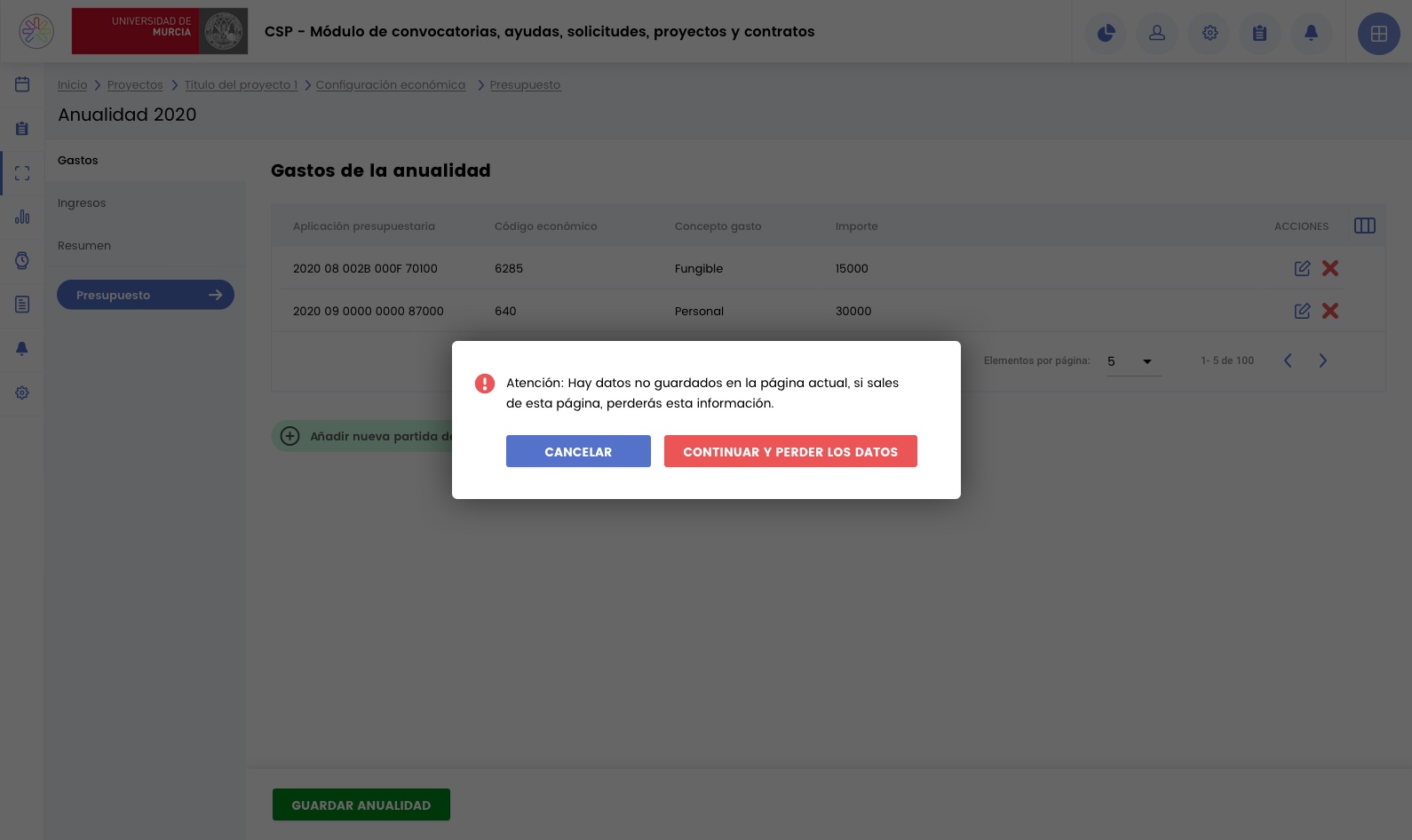
Figura: Vista de diseño UI de pantalla modal de avisos de guardado y error, así como de todo tipo de mensajes que bloquean la navegación del usuario requiriendo una confirmación.
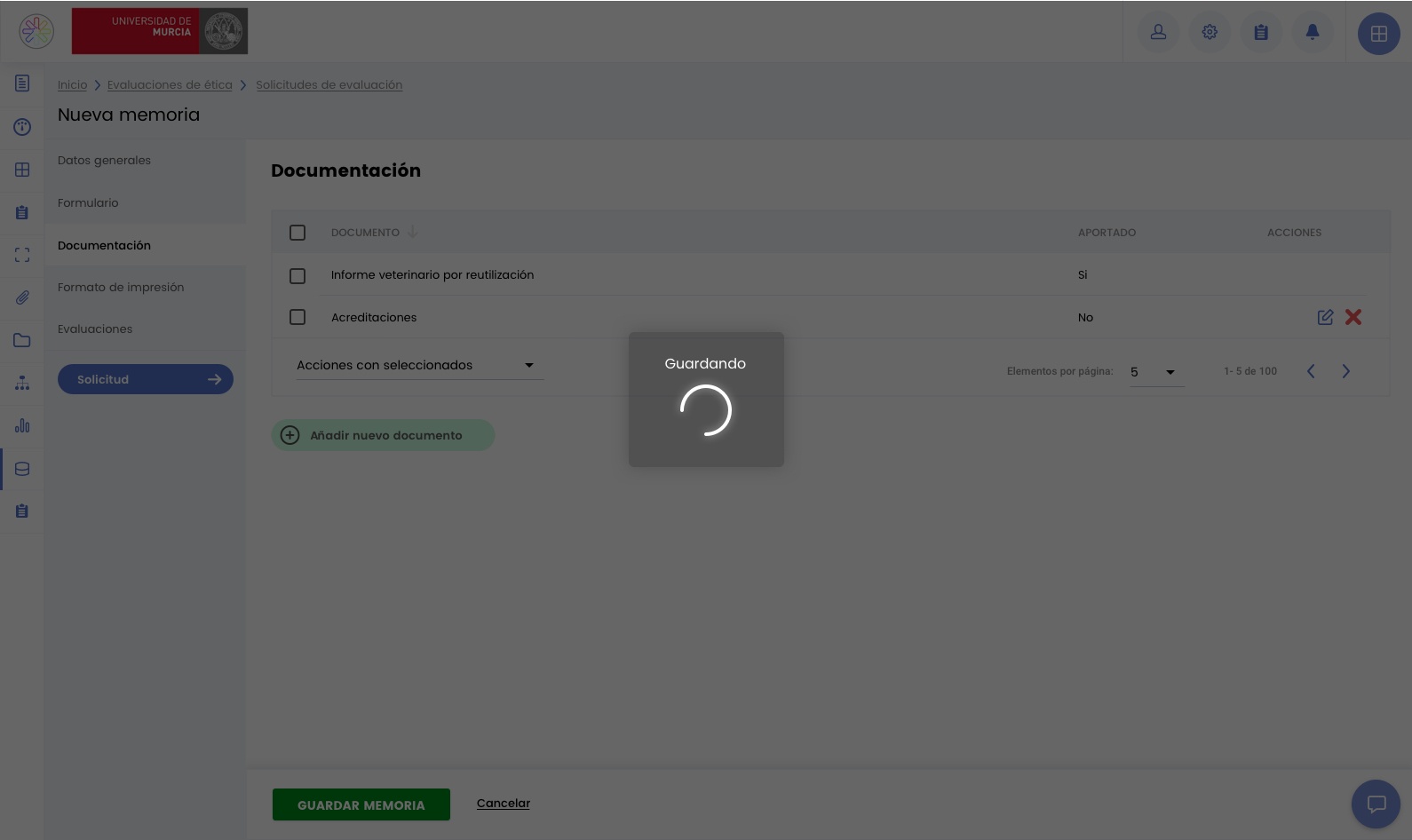
Figura: Vista de diseño UI de pantalla de aviso de realización de tarea por parte del sistema, que bloque la interacción del usuario con el sistema hasta que no finalice la tarea del sistema.

Figura: Vista de diseño UI de componente de tooltip superior.
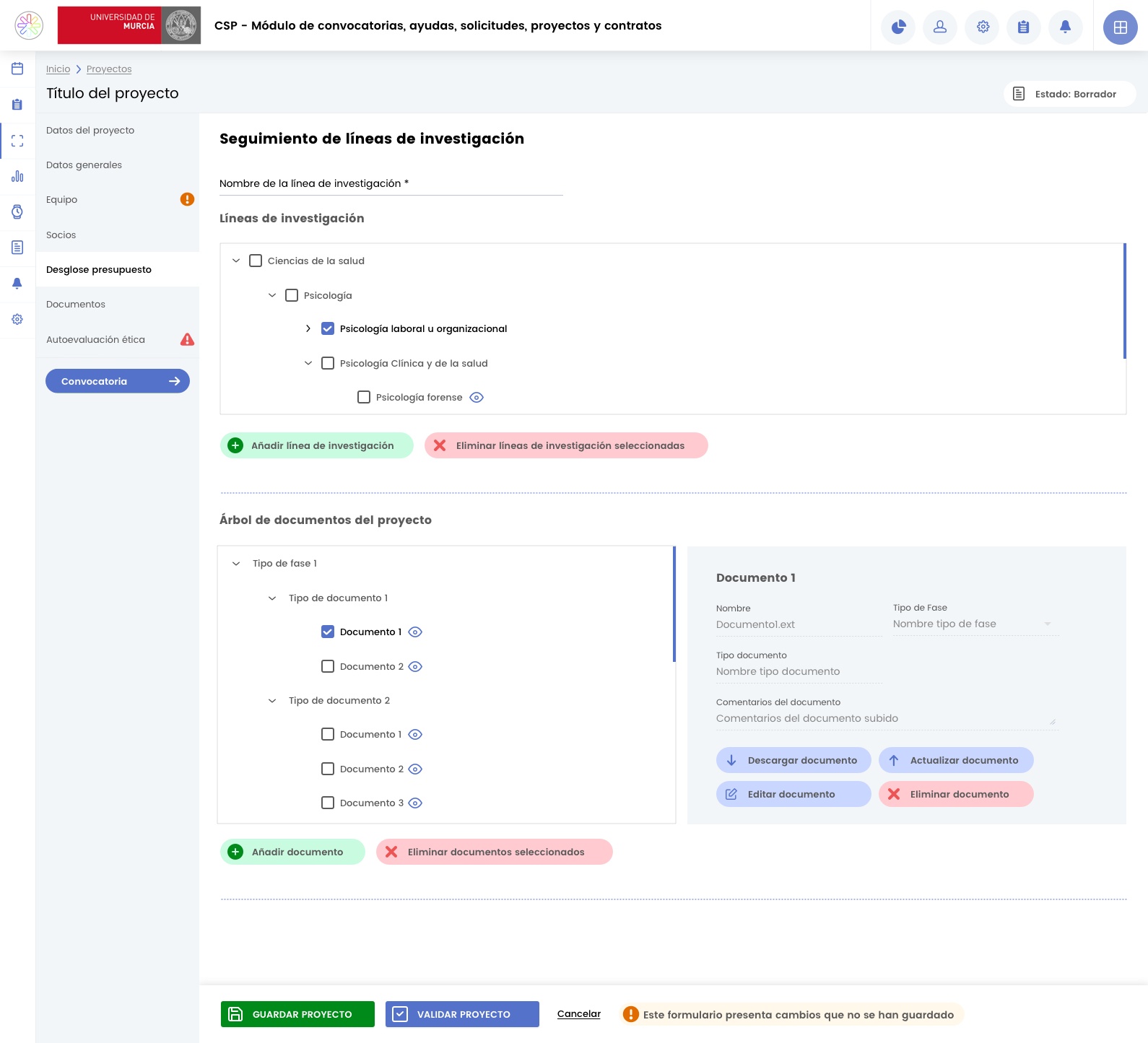
Figura: Vista de diseño UI de pantalla de de ejemplo de presentación de componente en árbol, con la posibilidad de adaptación de visualización a una o dos columnas, permitiendo en la segunda opción la visualización en la misma página del detalle de la entidad sobre la que se pusla en el icono de previsualización.
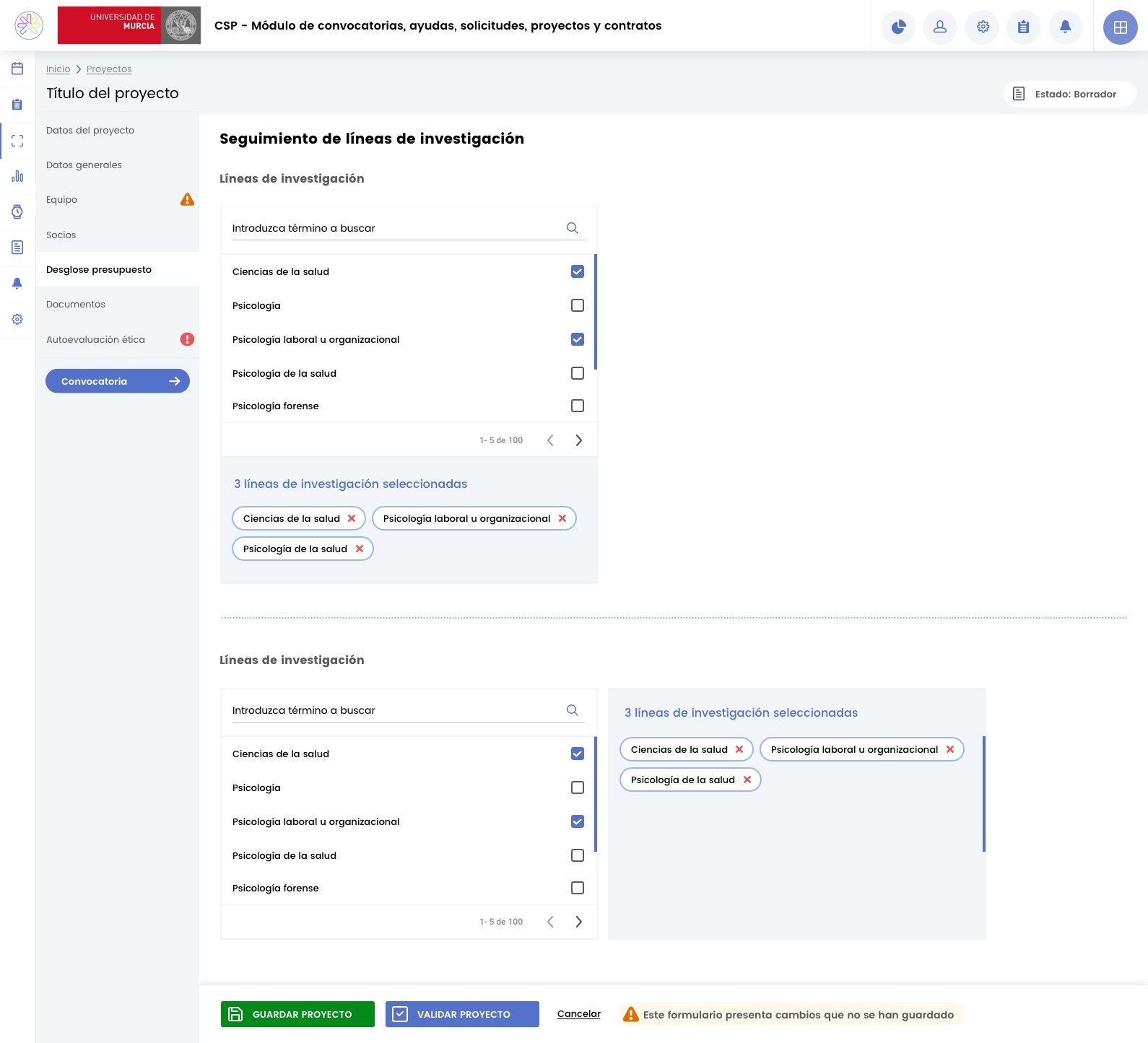
Figura: Vista de diseño UI de pantalla de ejemplo de presentación de componente de listas asociadas, el cual permite seleccionar elementos de la primera lista que se incluirán automáticamente en la lista asociada. Se proponen dos opciones de visualización, en formato vertical u horizontal.
Iconos - https://fonts.google.com/icons?selected=Material+Icons