Índice
Solo podremos crear una oferta desde este módulo de ofertas si el programa de movilidad tiene gestión de oferta sin convenio.
Para ello en el mantenimiento de programa, en la pestaña de Caracterización del programa tendrá indicada la opción:
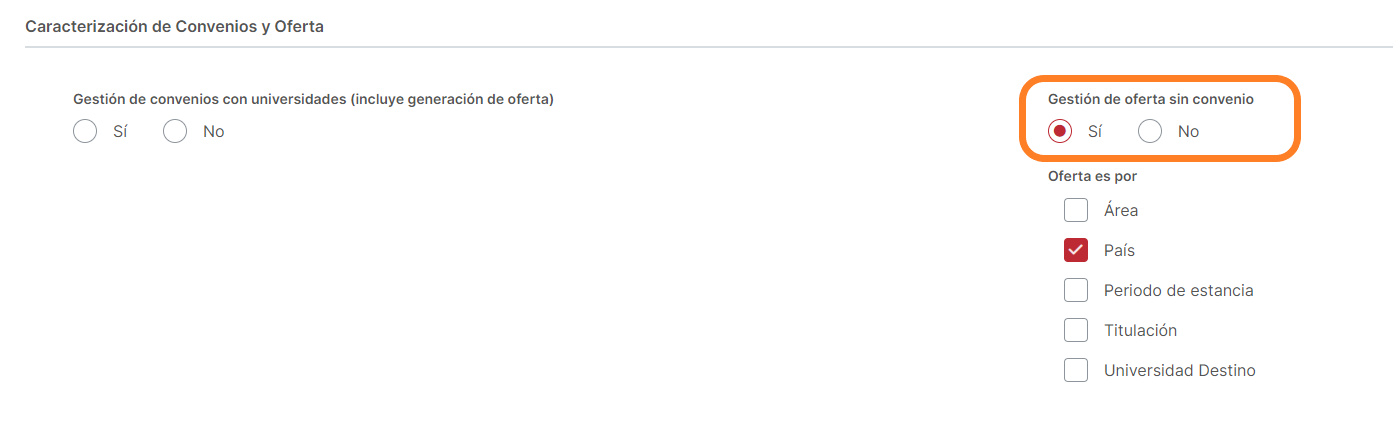
Una vez indicada esta opción entraremos en el Mantenimiento de Ofertas, y tendremos que introducir en la sección de filtros el programa de movilidad y curso de estancia ya que sobre estos datos iniciaremos la creación de la oferta, y quedará habilitado el botón de "Nueva oferta":
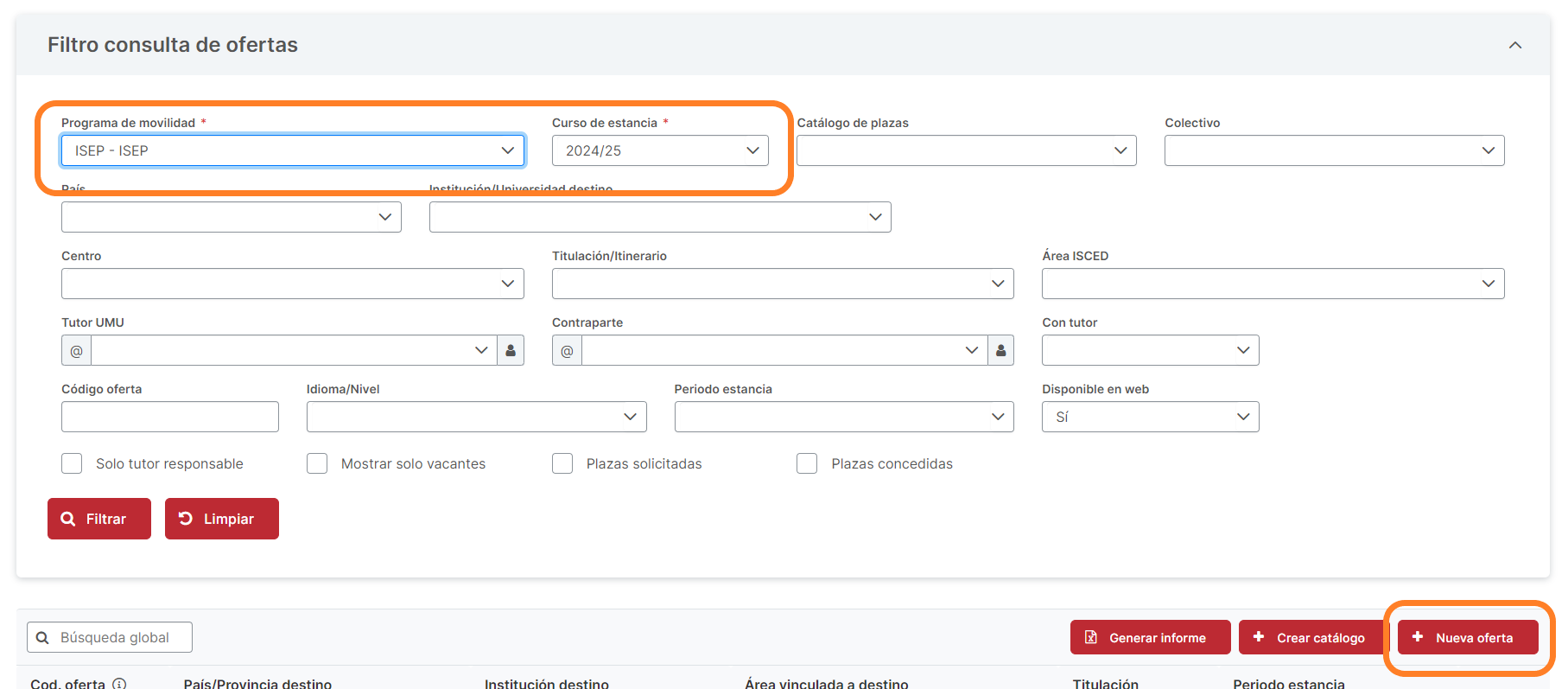
Si no introducimos estos filtros, el botón estará inicialmente deshabilitado:

Si introducimos un programa de movilidad con gestión de convenios con universidades también estará el botón deshabilitado:

A partir de ahora cada oferta debe estar relacionado con un catálogo de plazas. Un catálogo de plazas estará asociado a un programa de movilidad y curso de estancia y representará una agrupación de ofertas sobre el cual mostraremos a los estudiantes/PAS/PDI.
Es posible que no exista un catálogo creado para el programa y curso de estancia y debemos crearlo antes de crear la oferta, ya que si se intenta crear una oferta sin catálogo creado se nos mostrará este mensaje en la creación:

Para crear un catálogo de oferta pulsaremos el botón "Crear catálogo" que tendremos a la izquierda de "Nueva oferta" en la consulta de solicitudes con el programa y curso de estancia rellenos:

Al pulsarlo se abrirá una nueva ventana para que se añada el título que tendrá el catálogo de plazas en la página pública:
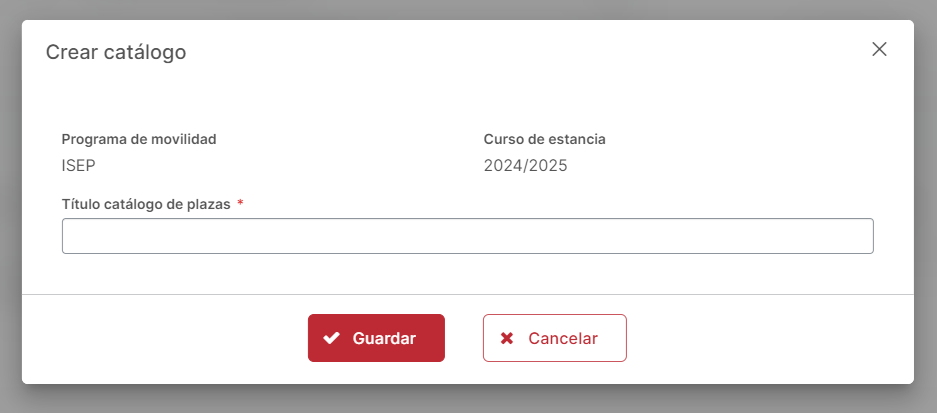
Una vez introducido el título (obligatorio), pulsaremos a "Guardar" para guardarlo y ya estaríamos en disposición de crear las ofertas para dicho catálogo.
Pulsando el botón de "Nueva oferta" se mostrará la siguiente pantalla de creación:
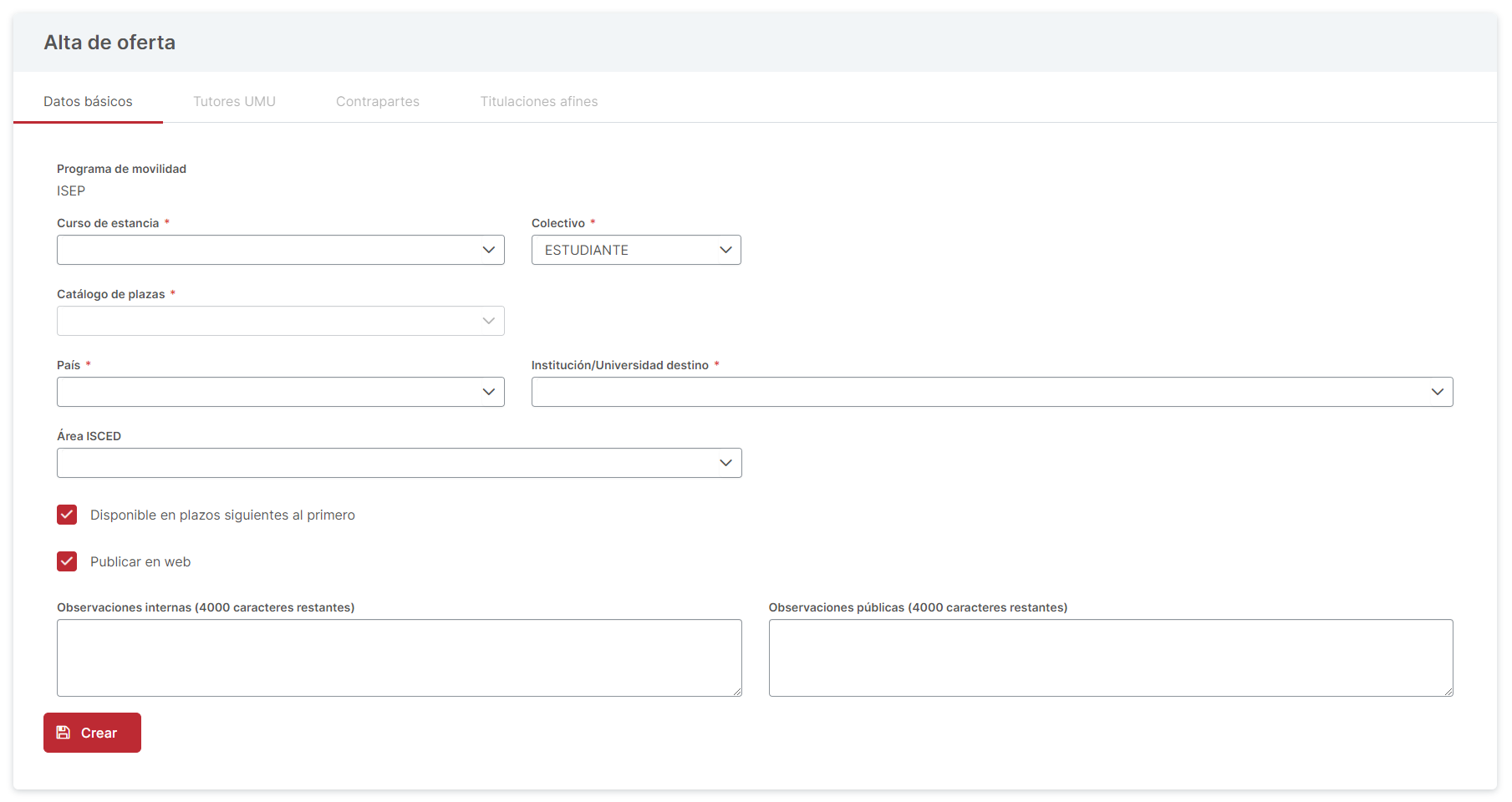
La primera pestaña e inicialmente la única habilitada será la de "Datos básicos" donde podremos introducir:
Una vez insertados los datos necesarios, crearemos la oferta pulsando el botón "Crear" y nos saldrá un mensaje informando que se ha creado correctamente y ya aparecerán las siguientes pestañas disponibles:

En la pestaña del colectivo asociado a la oferta, se mostrará el detalle de la plazas Incoming y Outgoing.
Ejemplo para colectivo de Estudiantes:
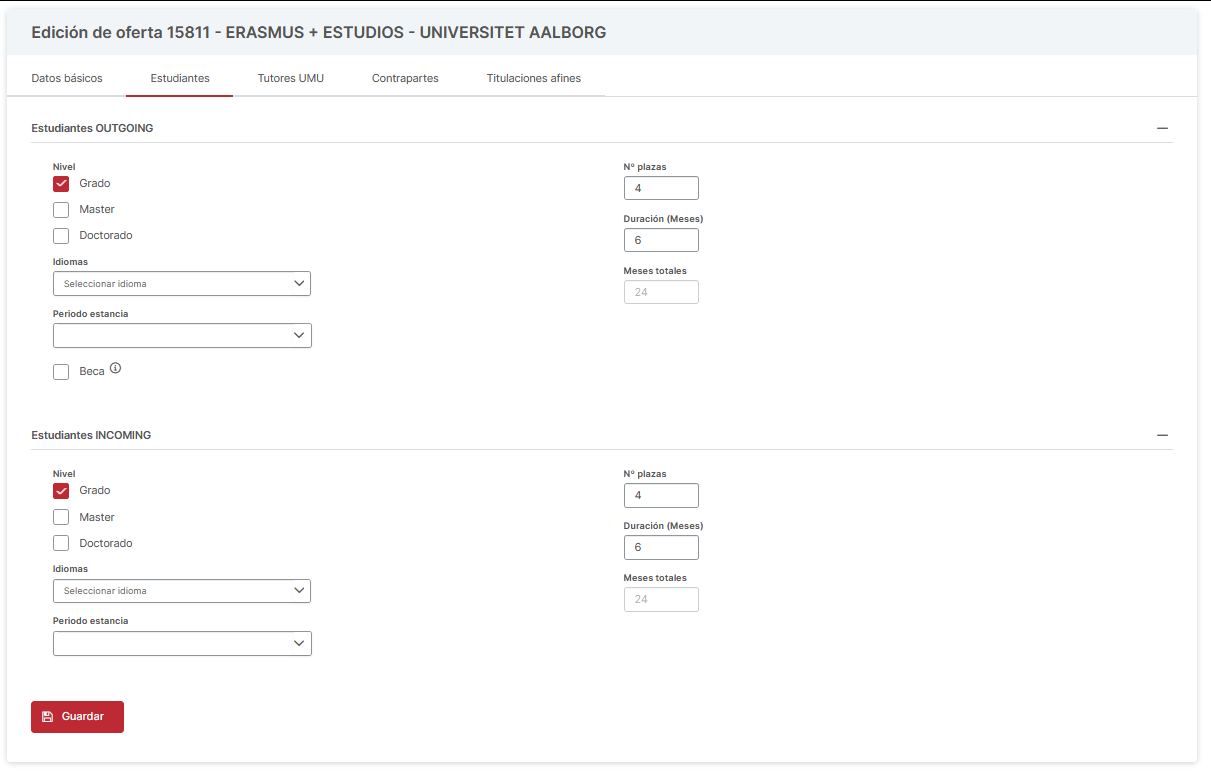
La información a registrar, tanto para Incoming como para Outgoing será:
La pestaña de tutores UMU mantendrá los tutores UMU vinculados a la oferta.
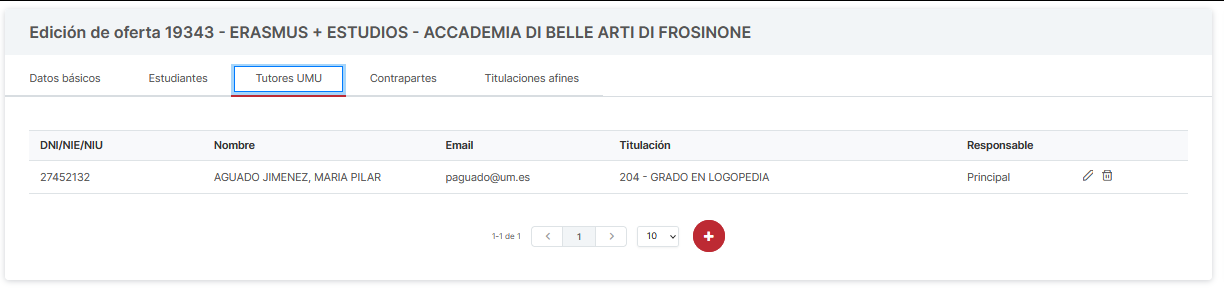
La información se mostrará en formato tabla, ya que una oferta puede tener varios tutores UMU vinculados:
El sistema permitirá editar la información del tutor, eliminar un tutor o dar de alta un nuevo tutor.
El sistema realizará las siguientes comprobaciones antes de guardar cambios en los tutores de una oferta:
Es importante recalcar que si el programa de movilidad tiene especificado en su caracterización que la oferta va por área o titulación y no se especifica un tutor responsable en la oferta, dicha oferta no aparecerá en el catálogo de plazas.
La pestaña de contrapartes mantendrá los tutores de la Universidad de destino de la oferta.
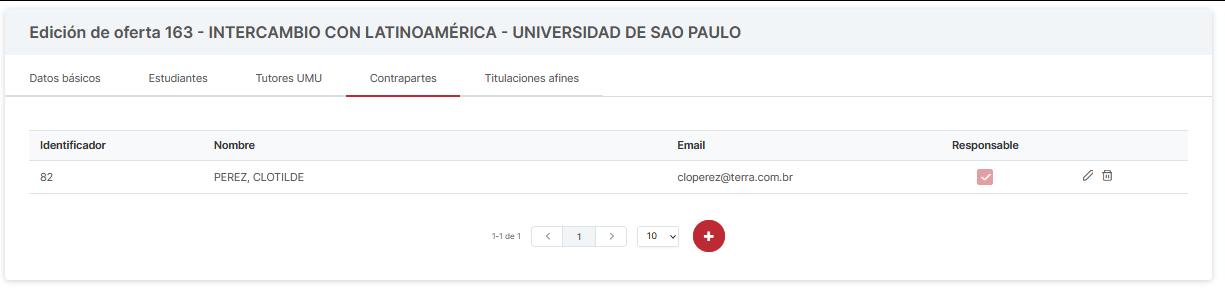
La información se mostrará en formato tabla, ya que una oferta puede tener varios contrapartes vinculados:
El sistema permitirá editar la información del contraparte, eliminar un contraparte o dar de alta un nuevo contraparte.
El sistema permitirá recoger titulaciones que, no siendo la titulación principal de la oferta, sí puedan optar a esta plaza.
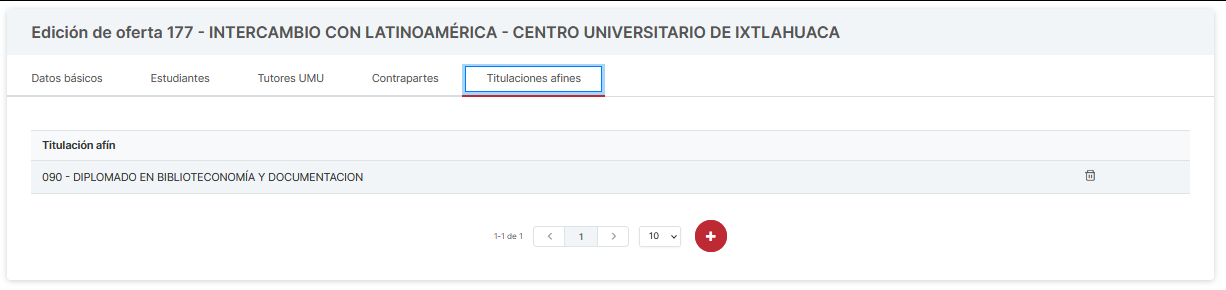
Se podrán borrar e insertar nuevas titulaciones afines desde esta pestaña.
El sistema mostrará los datos de la oferta oferta para empresas solo si es un programa con finalidad de prácticas.
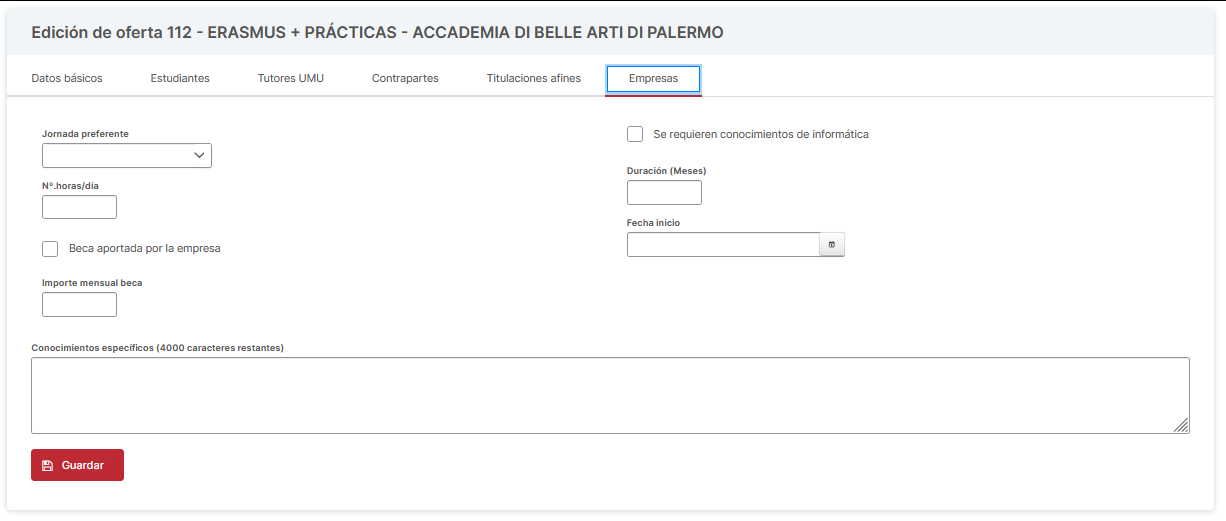
La información a recoger será la siguiente: