-
Creado por
 María del Carmen Cárceles Martínez, actualizado por última vez el feb 28, 2025
28 min de lectura
Introducción
El objetivo de esta guía es que sea una referencia ante las dudas de funcionamiento que le puedan surgir al administrador del sistema sobre como se hace el registro definitivo (completo) de actividades tipo ROF. Se van a mostrar y explicar en detalle cada uno de los pasos disponibles y los matices que hay que tener en cuenta en cada uno de ellos.
El acceso a CASIOPEA se puede hacer desde cualquier punto con conexión a Internet, la url de acceso será https://casiopea.um.es
Requerimientos mínimos y soporte a usuarios
La aplicación ha sido optimizada para que pueda ser ejecutada desde cualquier dispositivo móvil (pc’s, tabletas y móviles) y es necesario tener conexión a internet.
Soporte a usuarios:
- dumbo@um.es
- 868 88 4222
- https://dumbo.um.es
Acceso al registro definitivo de una actividad tipo ROF
Para acceder al registro, hay que ir a CASIOPEA (https://casiopea.um.es/), en el menú de “Responsable actividades” estará dicha opción, “Registro completo de extensión universitaria”:

Las actividades de extensión universitaria están a la espera de que se publique la nueva normativa que les afecta, por lo que de momento, su registro, se va a mantener como hasta ahora pudiendo crear actividades desde cero y continuar dichos registros como hasta ahora.
La normativa por la que se rigen en la actualidad es el REGLAMENTO DE LOS ESTUDIOS PROPIOS DE LA UNIVERSIDAD DE MURCIA (Aprobado por el Consejo de Gobierno, en sesión ordinaria de 2 de marzo de 2012 y modificado en sesiones 22 de marzo de 2013, 26 de marzo de 2014, 3 de octubre de 2014, 22 de abril de 2016 y 12 de mayo de 2017)
Acceso a la aplicación
Para entrar a la aplicación, se accederá con CAS (Portal de Acceso Único) de la Universidad de Murcia o con certificado/Cl@ve.
- CAS de la Universidad de Murcia: donde los usuarios se autenticarán y entrarán al sistema ya autenticados con sus datos corporativos. Hay que tener en cuenta, que los usuarios que tengan cuenta de correo @um.es deben entrar por el sistema a través de su cuenta UM, es decir, por “Usuarios @um.es”:

- Certificado: está destinado a aquellos usuarios de la Universidad de Murcia que tienen certificado electrónico, al pulsar se les enviará al CAS de la Universidad de Murcia en donde se ha incorporado el sistema “cl@ve” el cual le permite entrar con un certificado electrónico:

- Los usuarios externos podrán acceder introduciendo su pin concedido por los administradores:

Introducción. Reuniones Orientadas a la Formación
La Universidad de Murcia ofrece distintas modalidades o tipos de Estudios Propios que se caracterizan por su finalidad, destinatarios y/o duración, así como por el documento que acredita su superación (de acuerdo a la normativa recogida en ).
Dentro de estas modalidades están las Reuniones Orientadas a la Formación que cuentan con los siguientes tipos de actividades:
a) Congreso: Encuentro nacional o internacional de especialistas en el que se intercambian conocimientos científicos, técnicos y/o artísticos sobre un determinado tema.
b) Jornada: Reunión orientada a la sensibilización, el análisis o la ampliación de conocimientos sobre un tema. Entre ellas están las Jornadas de Actualización dirigidas a colectivos profesionales concretos y que, generalmente, son promovidas por las Escuelas de Práctica Profesional.
c) Seminario: Reunión especializada para la profundización en un tema y orientada, principalmente, a la actualización de conocimientos de sus participantes.
d) Simposio: Reunión especializada en la que se aborda un tema de forma completa y detallada, enfocado desde diversas perspectivas a través de intervenciones individuales y se orienta principalmente a la aportación del conocimiento de las personas expertas hacia sus participantes.
e) Foro: Reunión de personas cuyo objetivo es conocer las opiniones sobre un tema concreto. Usualmente se desarrolla ante un público que, a menudo, puede intervenir en la discusión.
f) Taller: Reunión basada en una metodología donde se integra la teoría y la práctica del tema tratado trabajando cooperativamente para desarrollar procesos u objetos.
Las Reuniones orientadas a la formación se caracterizan porque:
• Generan actas.
• Conducen a la obtención de un Certificado de Participación.
• Tienen una carga mínima de 0,25 ECTS (6 horas) y, de forma general, no excederán de los 1,2 ECTS (30 horas) a excepción de los seminarios que podrá ser mayor y hasta un máximo de 75 horas (3 ECTS).
• La duración de estas actividades se caracterizará por ser de muy corta duración y coherente con la propuesta realizada.
• Con carácter excepcional, la duración lectiva podrá ser superior a 8 horas al día pero nunca superior a 13 horas.
Registro Reuniones Orientadas a la Formación en CASIOPEA
El sistema tiene dos modalidades de registro que son:
- Registrar Nueva actividad (desde 0)
- Continuar registro a Medio (de una actividad cuyo registro se ha iniciado anteriormente y no se ha finalizado)
Cuando se marca la opción de “registrar una nueva actividad” el sistema vuelve a preguntar si desea registrar una nueva actividad o una actividad de repetición.
Vamos a desarrollar a continuación la modalidad de “Registrar una nueva actividad”.
Una vez indicado el tipo de actividad a registrar, el sistema mostrará la disposición de opciones y secciones del nuevo registro para las reuniones orientadas a la formación.
Registrar una nueva actividad
Lo primero que se debe hacer es indicar el tipo de actividad a registrar.
Una vez indicado el tipo de actividad a registrar, el sistema mostrará la disposición de opciones y secciones del nuevo registro para las reuniones orientadas a la formación.
Es importante tener en cuenta que para registrar una nueva actividad deben cumplimentarse una serie de secciones, pero la obligatoriedad de las distintas secciones varía según el tipo de actividad que se esté registrando.
A continuación, se va a dar información detallada de las distintas opciones con las que cuenta el registro de este tipo de actividades, así como de las distintas secciones que incorpora.
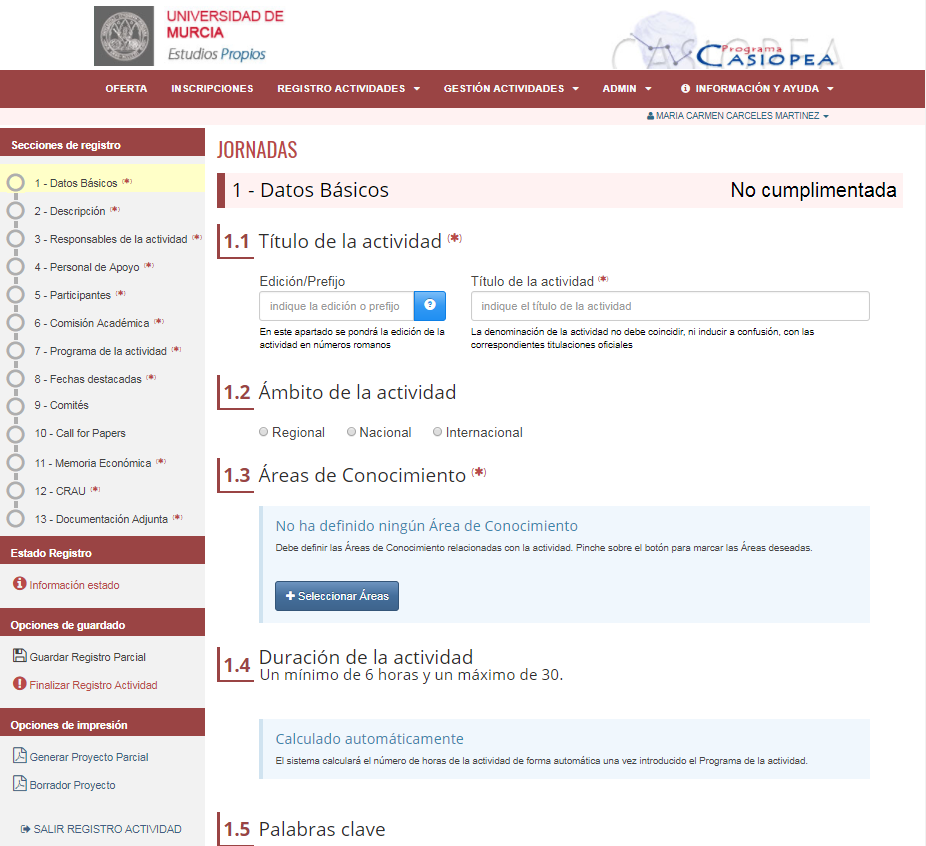
Opciones y configuración
Cabecera
Da acceso a los diferentes apartados que ofrece CASIOPEA, al menú de información y ayuda, así como la información del usuario conectado.

Menú lateral
El menú lateral da acceso a:
- las distintas secciones de registro,
- el estado en el que se encuentran,
- las opciones de guardado,
- los distintos documentos disponibles para su impresión,
- la opción de salir del registro de la actividad
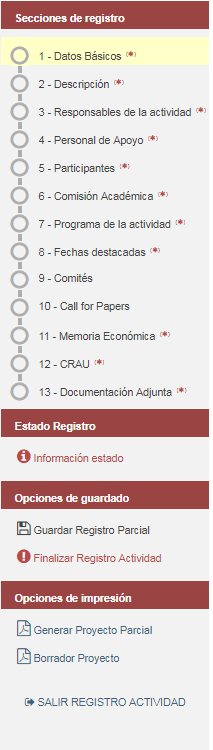
Sección de registro
En este apartado se muestran todas las secciones de las que se compone el registro de una actividad de este tipo. El usuario puede navegar entre las distintas secciones pinchando sobre el título de la misma.
Cada una de las secciones se muestra precedida de un pequeño icono, que indica el estado en el que se encuentra dicha sección actualmente: Sección sin cumplimentar, este icono indica que no se ha introducido ningún tipo de información en la sección y está por cumplimentar.

Sección correcta, las secciones marcadas con este icono están cumplimentadas de forma correcta, sin ningún tipo de error y con toda la información requerida. Sección incorrecta, la sección contiene uno o varios errores o falta información requerida. En el siguiente apartado se le informará de los problemas que presenta cada una de las secciones incorrectas.
A continuación, se detallan algunas de las opciones indicadas:
 Estado de Registro
En este apartado del menú lateral se muestra un enlace de información sobre el estado del registro actual de la actividad. Pinchando sobre dicho enlace se abre el informe.
Este enlace se muestra en color rojo mientras haya alguna sección obligatoria sin cumplimentar o en estado de error.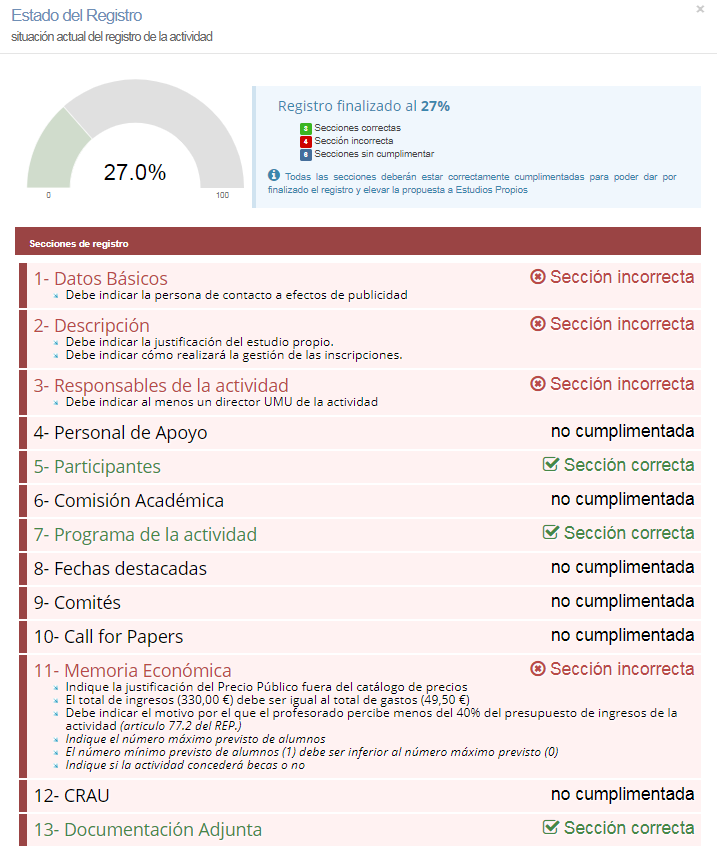
En la nueva ventana, se muestra un gráfico indicando el porcentaje actual finalizado del registro, así como el conteo de secciones cumplimentadas de forma correcta, sin cumplimentar o con error.
También se muestran todas las secciones del registro indicando y para cada una de ellas, el estado en el que se encuentran.
Para las secciones cumplimentadas de forma incorrecta se muestran todos los errores que contiene y que hay que subsanar para que la sección se considere correcta.
Opciones de guardado
En el apartado de opciones de guardado se muestran dos opciones de guardado.
La primera opción, Guardar Registro Parcial, estará siempre disponible durante toda la cumplimentación del proyecto de la actividad. Esta opción realiza un guardado parcial de la información que se ha introducido hasta el momento, esté o no completa o contenga o no errores, para poder continuar con la cumplimentación de la actividad en otro momento desde la opción general de CASIOPEA:
Registro Actividades >> Continuar Registro a Medio
Una segunda opción, Finalizar Registro Actividad, es la encargada de elevar la propuesta a Estudios Propios. Esta opción únicamente estará disponible cuando todas y cada una de las secciones obligatorias de la actividad estén cumplimentadas de forma correcta.
Es importante tener en cuenta que una vez elevada la propuesta no se podrán realizar modificaciones de forma directa sobre la misma, cualquier cambio que se desee introducir deberá ser comunicado a la Unidad de Estudios Propios para que proceda a su evaluación y a su realización si procede.
Opciones de impresión
Este apartado muestra los distintos documentos que se pueden generar sobre la actividad que se está registrando.
La opción, Generar Proyecto Parcial, generará un documento PDF con toda la información de la actividad introducida hasta el momento. Este documento será adjuntado a la propuesta una vez sea elevada a la Unidad de Estudios Propios.
Pinchando sobre la opción Borrador Proyecto, el sistema generará un documento PDF con toda la información que se debe introducir en el registro de la actividad para que sirva a modo de guía.
Secciones de Registro
A continuación, se enumeran todas y cada una de las secciones de las que se compone el registro de una Reunión Orientada a la Formación en CASIOPEA, indicando la información solicitada, así como, los controles que el sistema exigirá para marcar la sección como correcta.
La obligatoriedad de las distintas secciones varía según el tipo de Reunión Orientada a la Formación que se esté registrando. Más concretamente:
- Para los Congresos son obligatorias todas las secciones.
- Para el resto de Reuniones Orientadas a la Formación son obligatorias todas las secciones excepto:
- Sección 9: Comités
- Sección 10: Call for Papers
Sección 1- Datos Básicos
En esta sección se recogen los datos de carácter general de la actividad.
Para que la sección se considere correcta deben introducirse obligatoriamente los siguientes contenidos Con (* ) se marcan los datos que son de cumplimentación obligatoria :
- El título de la actividad (1.1)
- Las áreas de conocimiento relacionadas con la actividad (1.4)
- Ámbito temático CINEF (1.6)
- Duración de la actividad (1.7)
- Los datos de contacto a efectos de publicidad (1.9).
- Para los Congresos también es obligatorio cumplimentar:
- El ámbito de la actividad (1.2)
A continuación se muestra en primer lugar los distintos apartados de la sección de forma visual y a continuación se da una breve explicación de los mismos.

Al pulsar "Seleccionar Áreas" tanto en el punto 1.4 como 1.5 se muestran las posibles áreas a vincular.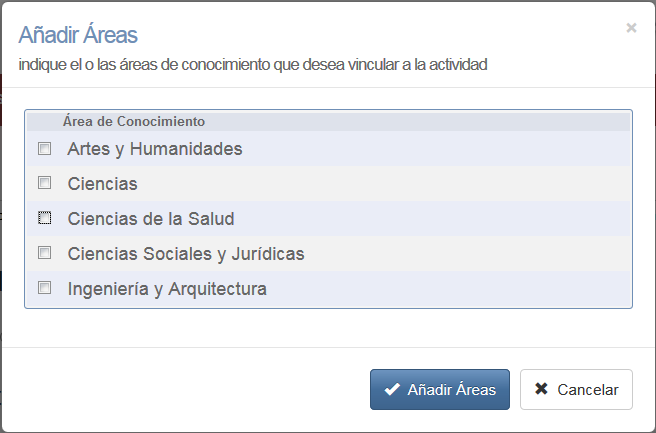
Debe indicar el ámbito temático CINEF, en el PDF se podrá ver el listado disponible.

Al pulsar "Añadir Palabra clave" se muestra una ventana emergente que permite su registro.
Indicar los datos de contacto a efectos de publicidad.
1.1 Título de la actividad
Se debe introducir de forma obligatoria el título de la actividad, teniendo en cuenta que no debe coincidir, ni inducir a confusión, con las correspondientes titulaciones oficiales.
Se puede introducir, de forma optativa, una edición/prefijo para el título, pero debe ser introducida en números romanos.
Para facilitar la introducción del título y para que se puede comprobar en todo momento como se mostrará el título de la actividad, al ir introduciendo el título se muestra un apartado con la previsualización del título completo de la actividad, prefijo, tipo de actividad y título. El título mostrado en este apartado es el que aparecerá en el catálogo, informes, listados, etc., para la actividad, compruebe que es correcto.
1.2 Imagen de la actividad
Indica una imagen de la actividad, que se mostrará en el catálogo. Debe confirmar que la imagen es propiedad del responsable o es de libre distribución o de dominio público, es decir, sin derechos reservados.
1.3 Ámbito de la actividad
Si se está registrando un Congreso, se debe indicar obligatoriamente el ámbito que tendrá el mismo, para el resto de actividades es opcional.
1.4 Área de Conocimiento a la que pertenece la actividad
Se aplica a efectos de publicación: Catálogo, informes para la CRUE, memorias internas...
Se debe indicar de forma obligatoria el o las Áreas de Conocimiento que engloba la actividad. Para ello se debe pinchar sobre el botón Seleccionar Áreas y seleccionar la/s área/s que se desee.
1.5 Áreas a las que desea vincular la actividad
Será a efectos de oferta en la web estudiospropios.um.es
Se debe indicar de forma obligatoria el o las Áreas de Conocimiento que engloba la actividad. Para ello se debe pinchar sobre el botón Seleccionar Áreas y seleccionar la/s área/s que se desee.
1.6 Ámbito temático CINEF
Se debe indicar el ámbito temático CINEF de la lista desplegable. Si se quiere conocer el listado, podrá consultarlo en el documento PDF que hay en este apartado.
1.7 Duración de la actividad
La duración de la actividad se indicará manualmente.
Debe ser un mínimo de 6 horas y con un máximo de 30 horas salvo para los seminarios que se puede llegar a las 75 horas. Si rebasa esté máximo se debe justificar el motivo en el campo mostrado para tal efecto.
1.8 Palabras clave
En este apartado se pueden introducir todas aquellas palabras que se consideres importantes y describan la actividad, así se ayudará a los interesados en la actividad a localizarla con mayor agilidad.
1.9 Datos de contacto a efectos publicidad
En esta apartado se debe indicar la persona de contacto, su email y el teléfono de información de forma obligatoria y otro teléfono de información de forma opcional.
Sección 2- Descripción
Esta sección está compuesta por apartados que sirven para describir la actividad.
Para que la sección se considere correcta deben introducirse obligatoriamente los siguientes apartados:
- Justificación y objetivos (2.1)
- Personas destinatarias (2.2)
- Lugar o url de realización (2.3)
- Plataforma de aprendizaje (2.4)
- En caso de indicar que sí se utilizará una plataforma de aprendizaje hay que especificar la url de la plataforma y en qué términos se utilizará
- Gestión de las inscripciones (2.6)
A continuación se muestran los distintos apartados de la sección primero visualmente y después se da una breve explicación de los mismos.


2.1 Justificación y objetivos
Se debe recoger la justificación del interés científico o profesional de la actividad, la demanda social de la misma, describiendo en su caso los procedimientos de consulta realizados para la elaboración del programa (con profesionales, estudiantes u otros colectivos).
2.2 Personas destinatarias
Se deben recoger de forma textual quienes son los destinatarios de la actividad a efectos publicitarios.
2.3 Lugar o url de realización
Se debe indicar el lugar donde se realizará la actividad en caso de ser presencial o la url a la que conectarse en caso de ser virtual.
2.4 Plataforma de aprendizaje
Se debe indicar si la actividad utilizará o no una plataforma de aprendizaje como herramienta de tele-enseñanza.
Si indica que su actividad utilizará una plataforma de aprendizaje, deberá indicar la url de la misma. Si se va a usar plataforma de aprendizaje deberá de utilizarse la plataforma de la UMU salvo que por convenio aprobado con entidad externa se establezca el uso de otra.
2.5 Observaciones
Se podrán indicar todas aquellas aclaraciones que se consideren adecuadas sobre la información que se introduzca de la actividad.
2.6 Gestión de las inscripciones
Se debe indicar si la actividad utilizará la Gestión de CASIOPEA para las inscripciones de los estudiantes o no.
En caso de no utilizarla se debe indicar de forma obligatoria la url que se le mostrará a los estudiantes en la ficha de la actividad para realizar la inscripción.
Sección 3- Responsables de la actividad
En esta sección se deben indicar todos los responsables de la actividad.
Para que la sección se considere correcta deben introducirse obligatoriamente los siguientes apartados:
- Promotores UMU (3.1)
- Directores UMU (3.2)
- Se controla que como mínimo se indique un Director UMU de la actividad. De manera opcional, puede tener un codirector.
- El Responsable a efectos económicos de la actividad debe ser uno de los directores UMU registrados.
Es opcional indicar Colaboradores no-UMU y en caso de hacerlo se podrá indicar, como máximo, un Director No UMU por cada colaborador externo.
A continuación se muestran los distintos apartados de la sección primero visualmente y después se da una breve explicación de los mismos.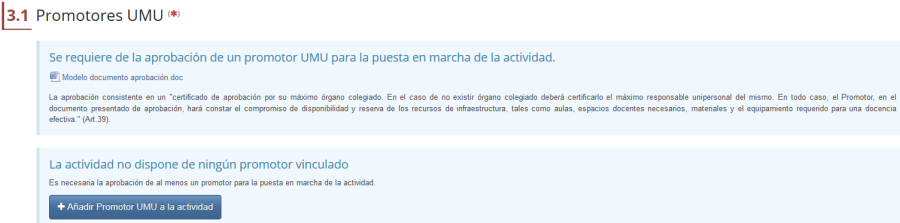
Al pulsar "Añadir Promotor UMU a la actividad" se muestra una ventana emergente que permite su registro.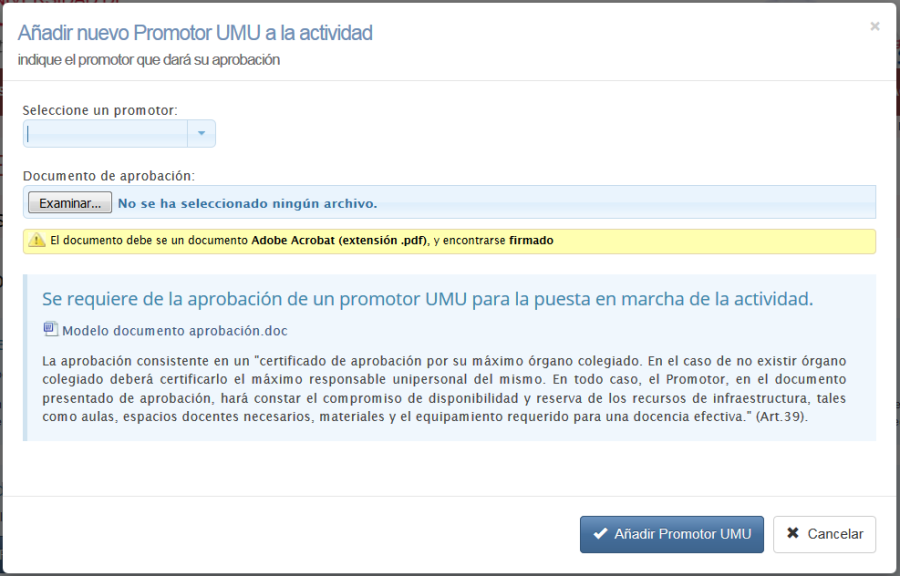

Al pulsar "Añadir Director UMU a la actividad" se muestra una ventana emergente que permite su registro. Primero se indica el identificador del nuevo Director:
Después se introducen los datos relativos a su función en la actividad.


Para añadir un nuevo colaborador:
Para dar de alta a un director NO UMU, la ventana emergente es similar a los directores UMU.
3.1 Promotores UMU
Es necesaria la aprobación de al menos un promotor UMU para la puesta en marcha de la actividad.
La aprobación consiste en un "certificado de aprobación por su máximo órgano colegiado. En el caso de no existir órgano colegiado deberá certificarlo el máximo responsable unipersonal del mismo. En todo caso, el Promotor, en el documento presentado de aprobación, hará constar el compromiso de disponibilidad y reserva de los recursos de infraestructura, tales como aulas, espacios docentes necesarios, materiales y el equipamiento requerido para una docencia efectiva." (Art.39).
El apartado dispondrá de una plantilla con el modelo de aprobación.
3.2 Directores UMU
Deberá indicar como mínimo un Director UMU de la actividad. De manera opcional, puede tener un codirector. Cada uno de los directores deberá firmar el documento de compromiso.
El Responsable a efectos económicos de la actividad debe ser uno de los directores UMU registrados.
El apartado dispondrá de una plantilla con el modelo de compromiso del director, que se deberá adjuntar firmado.
3.3 Colaboradores no UMU
También puede haber promotores externos, siempre, al amparo del correspondiente convenio específico para la actividad.
3.4 Directores no UMU
Se podrá indicar, como máximo, un Director No UMU por cada promotor externo.
Para cada Director se debe adjuntar firmado el compromiso.
Sección 4- Personal de Apoyo
En esta sección se debe indicar todo aquel personal que ejercerá acciones de apoyo a la actividad.
Para que la sección se considere correcta debe introducirse obligatoriamente una persona que actúe como secretaría.
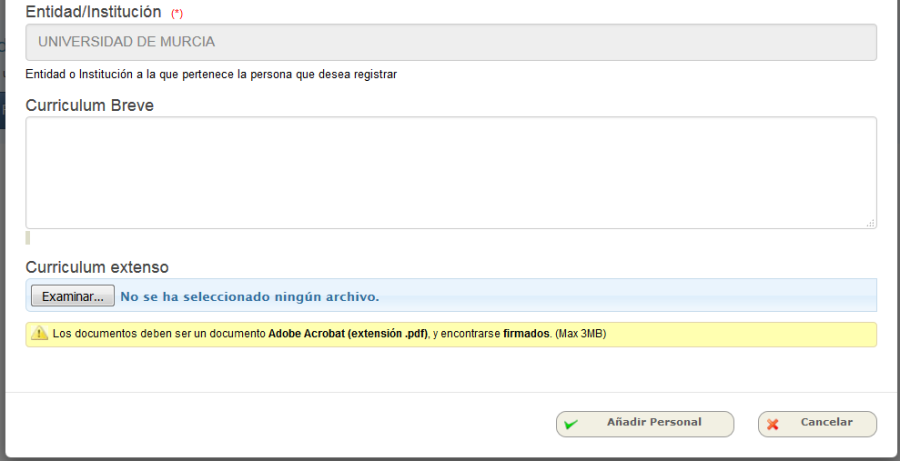
Al pulsar "Añadir Personal de apoyo a la actividad" se muestra una ventana emergente que permite su registro. Primero se indica el identificador del nuevo Personal de Apoyo: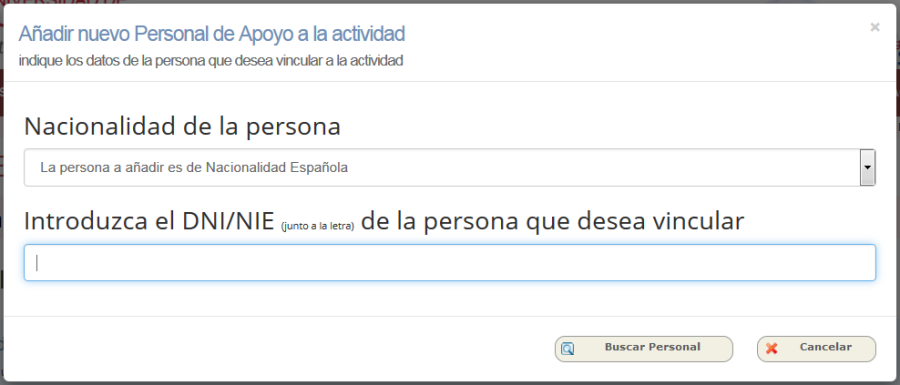
Después se introducen los datos relativos a su actuación en la actividad.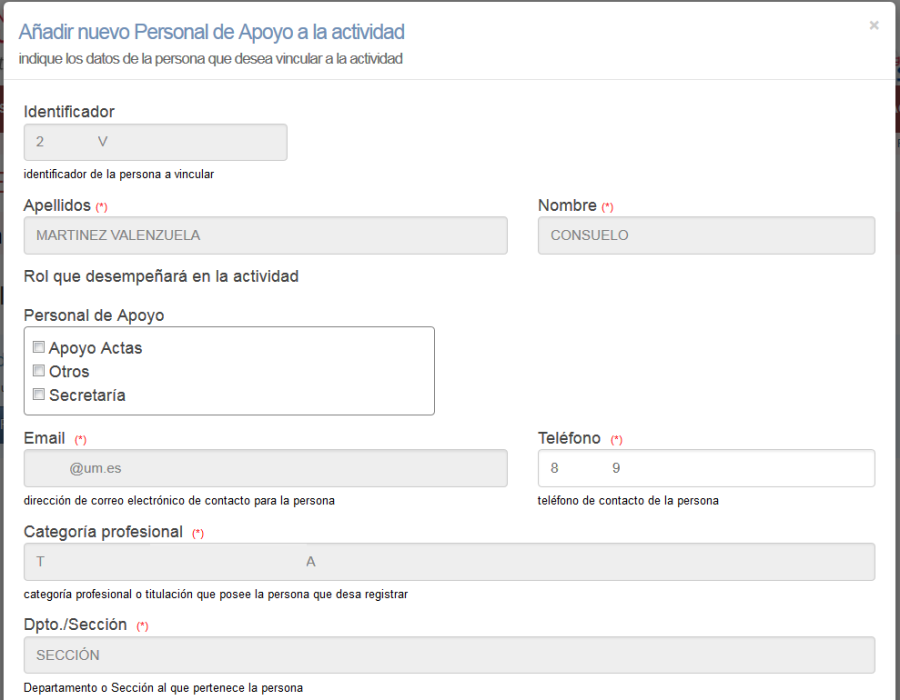
Sección 5- Participantes
Se deben indicar los distintos participantes que intervienen en la actividad, así como su rol de actuación.
Para que la sección se considere correcta todos los participantes que se indiquen deben vincularse con al menos una actividad del programa de la actividad.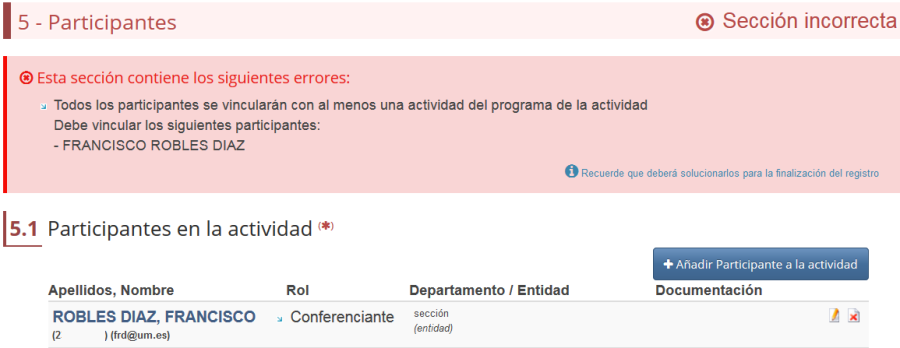

Se puede añadir un participante sin indicar el identificador:

Hay datos que se pueden quedar pendientes de cumplimentar en la edición.

Quedando del siguiente modo:

Cuando se tiene participantes sin determinar, se modifica la gestión de errores de la sección, en base al estado que tiene la actividad.
Cuando se encuentre en estado a Medio, aunque no haya indicado en identificador, no marcará el error en la sección 5:

y si está en NO estado medio si lo marcará:

Para estos casos, las acreditaciones no estarán disponibles hasta que no se completen los datos. No podrá seleccionar a la persona si no ha indicado el identificador.
Sección 6- Comisión Académica
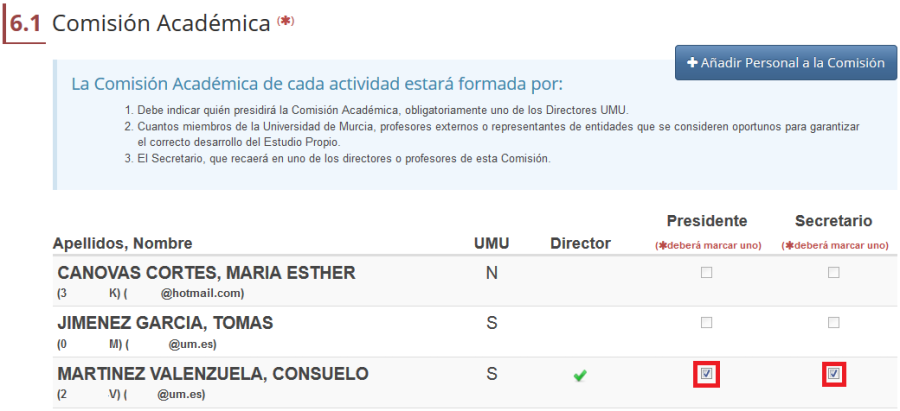
La Comisión Académica de cada actividad estará formada por cuantos miembros de la Universidad de Murcia, profesores externos o representantes de entidades se consideren oportunos para garantizar el correcto desarrollo del Estudio Propio.
Para que la sección se considere correcta deben cumplirse las siguientes condiciones:
- La Comisión Académica, obligatoriamente la presidirá el Director UMU.
- Cuantos miembros de la Universidad de Murcia, profesores externos o representantes de entidades que se consideren oportunos para garantizar el correcto desarrollo del Estudio Propio.
- El Secretario recaerá en el director o en profesores de esta Comisión.
Sección 7- Programa de la actividad
En esta sección hay que introducir la agenda de la actividad indicando el periodo de realización y la distribución de las distintas actividades en el calendario.

Los días de realización de la actividad pueden ser todos los días de la semana o días sueltos. Si se escoge la modalidad de días sueltos se debe señalar en qué días de la semana se va a llevar a cabo la actividad.
Por defecto el sistema marca los días correspondientes al día de inicio y fin de la actividad
Para gestores solo se pondrá nuevo campo para indicar si el programa se recoge en modo texto o en modo calendario (la opción de calendario siempre debe estar activa, aunque se marque modo texto). Si se marca en modo texto, en la ficha recogerá la información del programa recogida en texto y no mostrará nada del calendario.

Para indicar una actividad del programa en el calendario basta con hacer click sobre el día y la hora de comienzo que se desee.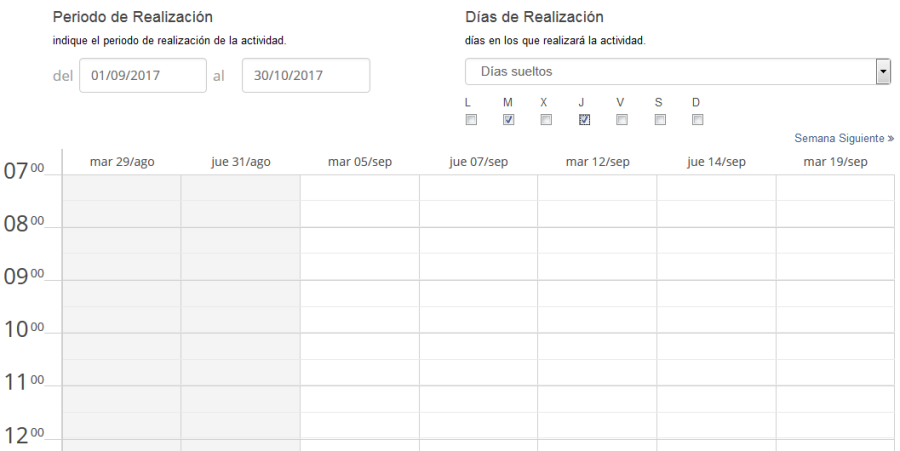
Al hacer esto se muestra una ventana emergente que permite el registro de la actividad del programa.
El sistema admite la posibilidad de tener dos sesiones, y al recoger la actividad del programa se deberá indicar si va a una sesión distinta de la principal.
Se realizan los siguientes controles con respecto al registro de las actividades del programa en el calendario:
- Es obligatorio precisar la hora de inicio y fin de la actividad del programa independientemente del tipo de actividad que sea.
- Si la actividad es de tipo "Evento formativo" debe añadirse al menos un participante, y deberá indicarse si se trata de una modalidad "Presencial" o "Online".
Al pulsar sobre "Añadir participantes a la actividad del programa" se muestra una pantalla emergente para indicar a la persona o personas que participan en la actividad. A todas las participantes vinculados a la actividad del programa se le imputarán las mismas horas que las de la actividad del programa.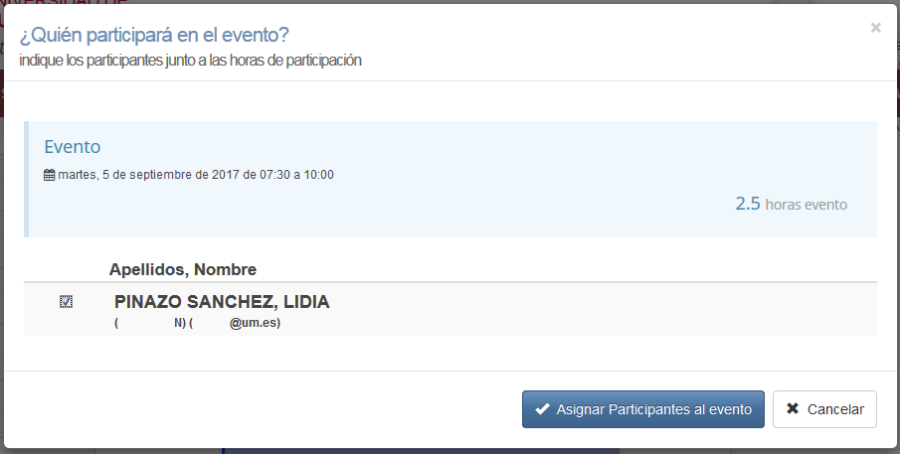 H
Hasta el día DD/MM/YYYY, el sistema calculaba automáticamente el total de horas presenciales y la duración de la actividad, conforme al algoritmo de cálculo de posibles eventos solapados facilitado por Estudios Propios.
Es importante tener en cuenta que el sistema contabiliza dentro de la duración de la actividad los tipos de eventos "descanso" que no superen la media hora de duración.
Para el cálculo de las horas presenciales solo se tienen en cuenta los eventos formativos que se impartan presencialmente y se eliminan solapamientos.
Desde DD/MM/YYYY, se indica de manera manual las horas que dura la actividad en la sección 1.
Sección 8- Fechas destacadas
En esta sección se deben introducir todas las fechas relevantes de la actividad. El sistema irá mostrando fechas de referencia según se vayan introduciendo los datos para servir de guía con los límites establecidos.
Para que la sección se considere correcta deben indicarse obligatoriamente:
- El periodo lectivo y académico (8.1)
- El periodo previsto de matrícula (8.3)
- En caso de que se indique que se desea preinscripción, serán obligatorias las fechas de inicio y fin de la lista provisional y definitiva de preinscritos.
A continuación se muestran los distintos apartados de la sección primero visualmente y después se da una breve explicación de los mismos.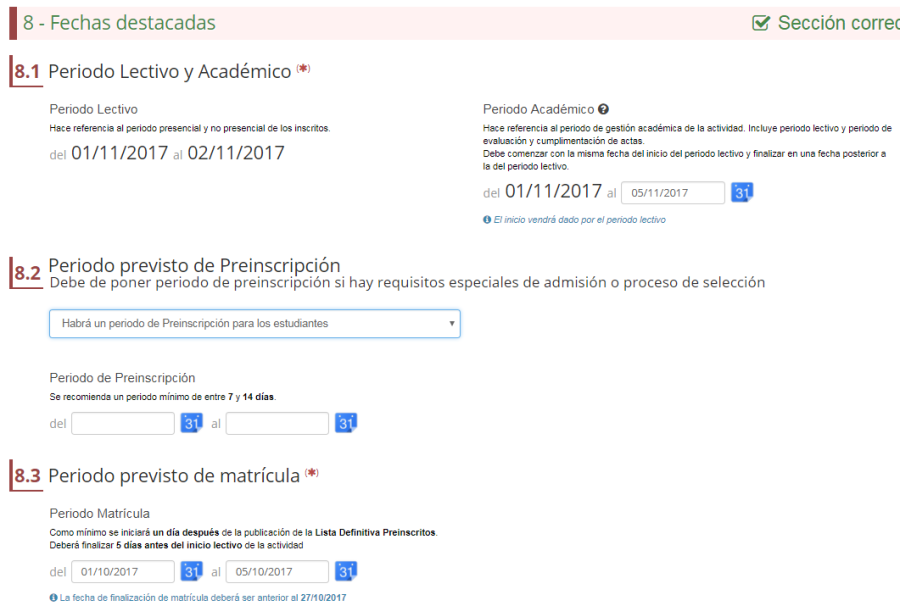
Periodo Lectivo y Académico
En este apartado únicamente deberá introducir la fecha de finalización del periodo académico, que podrá o no coincidir con la fecha de finalización del periodo lectivo.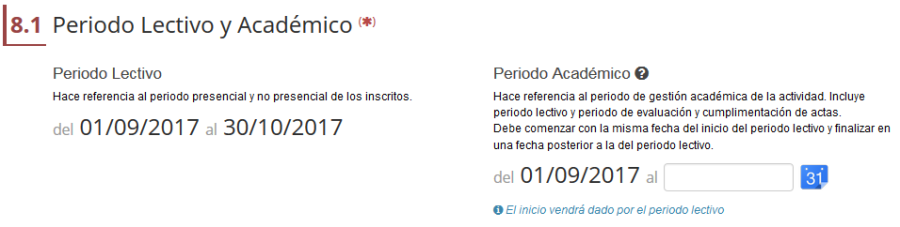
El periodo lectivo viene marcado por las fechas de inicio y fin indicadas en el Programas de la Actividad (ver sección 7).
El periodo académico hace referencia al periodo de gestión académica de la actividad. Incluye periodo lectivo y periodo de evaluación y cumplimentación de actas. Debe comenzar con la misma fecha del inicio del periodo lectivo y finalizar en una fecha posterior a la del periodo lectivo.
Periodo previsto de Preinscripción
La actividad puede disponer o no de periodo de preinscripción. Si indica que dispone de periodo de preinscripción se debe introducir el inicio y fin del mismo, así como, los periodos de publicación de la lista provisional y definitiva de preinscritos, junto al periodo de presentación de reclamaciones.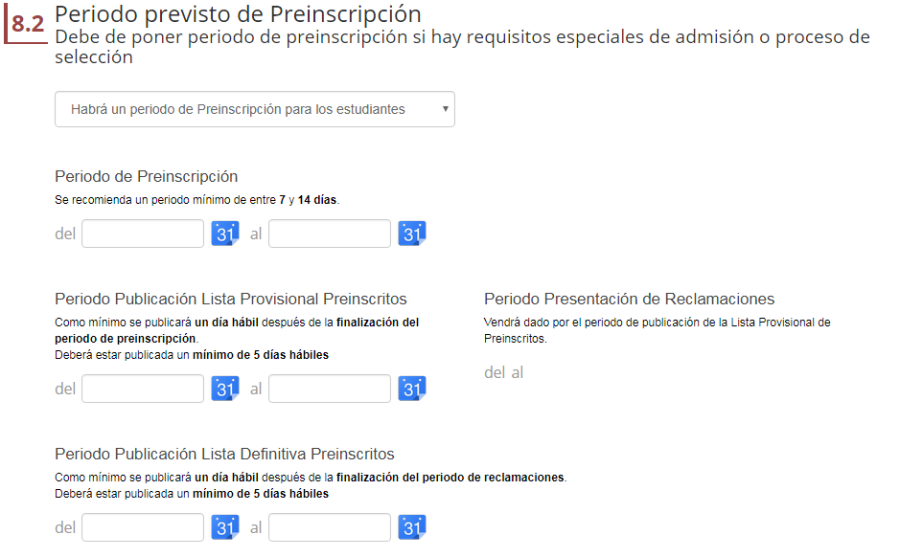
Periodo previsto de Matrícula
Se debe indicar el periodo de matrícula para la actividad, teniendo en cuenta que debe finalizar 5 días antes del inicio lectivo de la actividad.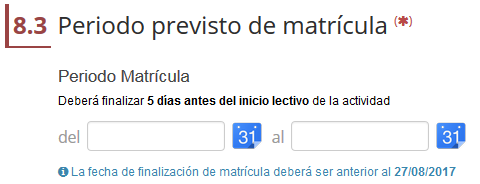
Sección 9- Comités
Dependiendo del tipo de estudio propio esta sección será de cumplimentación obligatoria o no:
- Para las reuniones orientadas a la formación que no son Congresos, el sistema preguntará si se quieren indicar los datos de los comités

- Para el caso de Congresos, en necesario introducir de forma obligatoria comité organizador (9.1) y comité científico (9.2)
Comité Organizador
Se debe indicar quién forma parte del Comité Organizador de la actividad, indicando los roles que desempeñará en el mismo.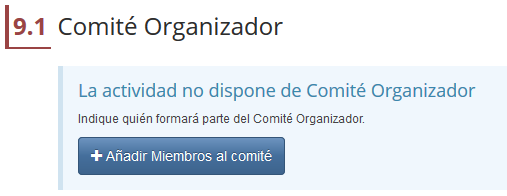
Si se pulsa sobre "Añadir Miembros al comité" se muestra una ventana emergente que permite su registro. Primero se indica el identificador del nuevo miembro del Comité Organizador: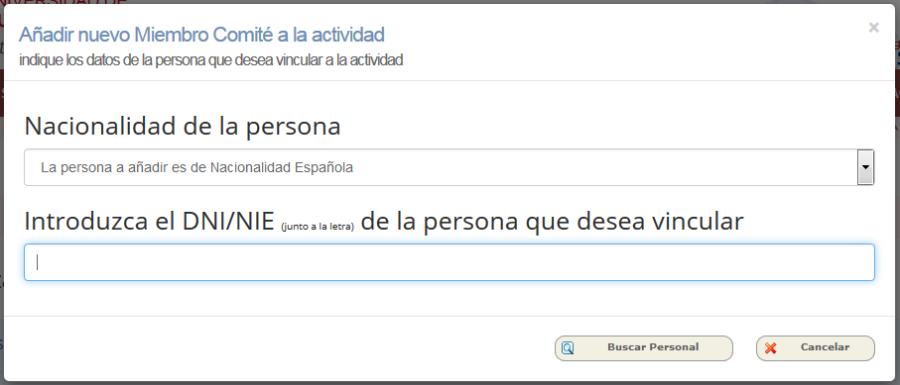
Después se introducen los datos relativos a su actuación en la actividad.
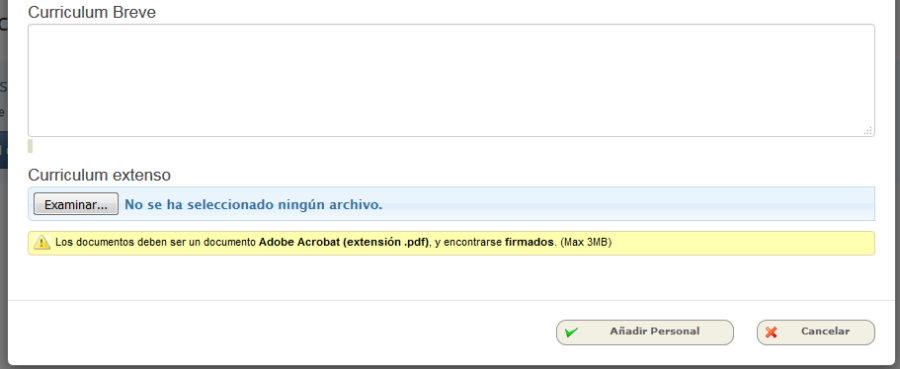
Y al final se muestran los miembros registrados:
Comité Científico
Se debe indicar quién forma parte del Comité Científico de la actividad, indicando los roles que desempeñará en el mismo.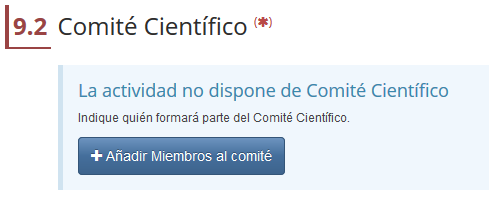
El registro de miembros del comité científico es similar. Al pulsar "Añadir Miembros al comité" se muestra una ventana emergente que permite su registro. Primero se indica el identificador del nuevo miembro del Comité Científico y después se indican los datos relativos a su actuación en la actividad y por último se muestran los miembros registrados:


Sección 10- Call for papers
Esta sección será de carácter obligatorio dependiendo del tipo de reunión orientada a la formación:
- Para las reuniones orientadas a la formación que no son Congresos, el sistema preguntará si se quieren indicar los datos para el Call for Papers
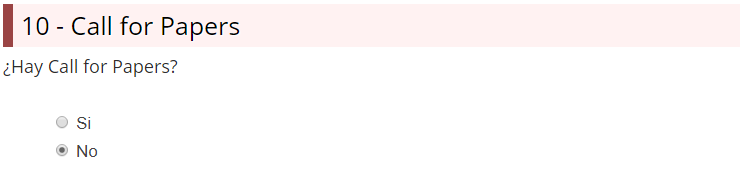
- Para el caso de Congresos, en necesario introducir de forma obligatoria
- La descripción general (10.1)
- Las fechas importantes para Call for Papers (10.2)
- La lista de Tópicos/Temas que se considere relevantes (10.3)
Descripción General
Se podrá indicar una descripción general con información relevante.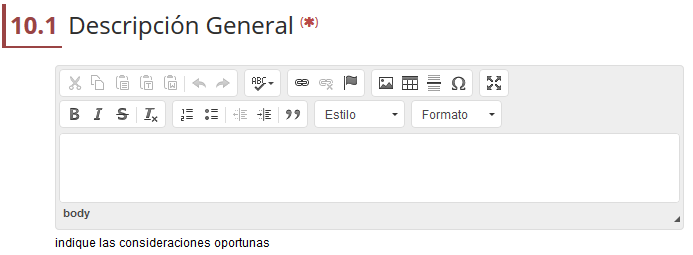
Important dates for Call for papers
Se podrán indicar cuantas fechas señaladas considere junto una breve descripción.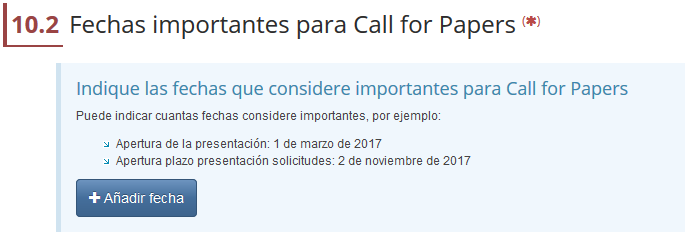
Si se pulsa sobre "Añadir fecha" se muestra una ventana emergente que permite introducir una descripción para la fecha y la fecha en sí.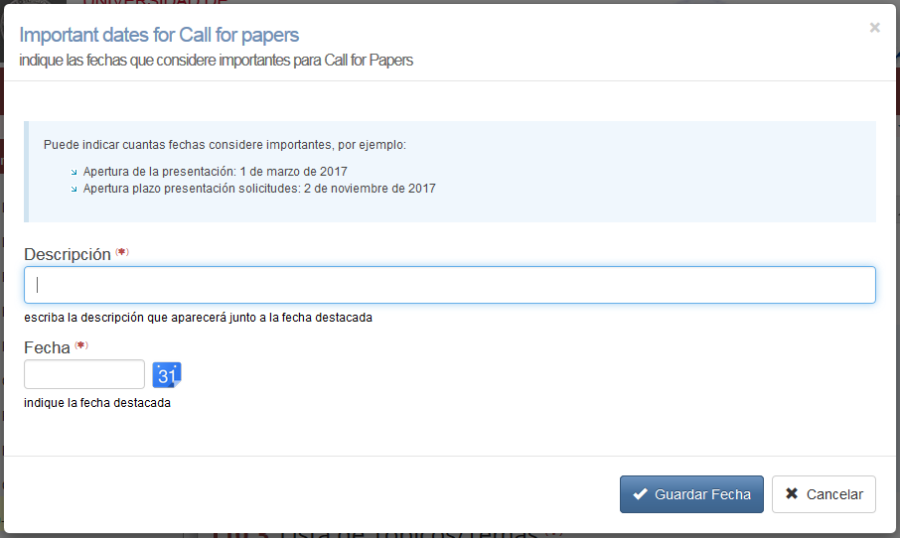
Al final se muestran las fechas registradas: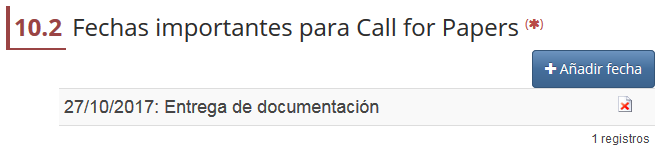
Lista de Tópicos / Temas
El sistema permitir aquí añadir los distintos tópicos o temas que considere relevantes.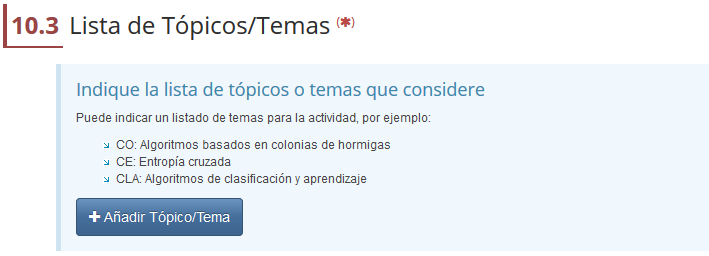
Si pulsamos sobre "Añadir Tópico/Tema" se muestra una ventana emergente que permite introducir la descripción del tópico o tema.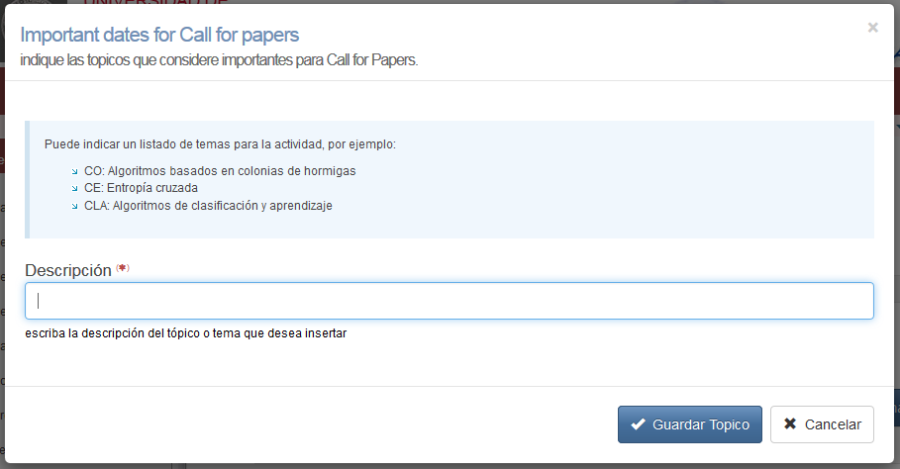
Mostrándose las fechas registradas:
Sección 11- Memoria Económica
En esta sección se debe introducir, de forma lo más precisa posible, los datos económicos de la actividad, teniendo en consideración que los gastos y los ingresos deberán cuadrar.
Para que la sección se considere correcta se deben cumplir las siguientes condiciones:
- Indicar al menos un precio público y si la actividad es gratuita indicar un precio público con valor 0.
- Se puede elegir alguna de las cantidades previstas en el catálogo de precios públicos aprobado por los órganos de gobierno de la Universidad de Murcia, lo que implicará la aprobación de la actividad únicamente en Consejo de Gobierno o proponer un precio público distinto al del catálogo.
- En caso de no acogerse al catálogo de precios públicos, es necesario que se justifique dicha decisión.
- Indicar el número máximo previsto de alumnos.
- El número mínimo previsto de alumnos debe ser inferior al número máximo previsto.
- Indicar si la actividad concederá becas o no.
- El total de ingresos de la actividad debe ser igual al total de gastos.
- Debe cumplirse el artículo 76 del Reglamento de Estudios Propios:
- La suma total del presupuesto destinada a la dirección y a la coordinación no podrá exceder del resultado de multiplicar los siguientes parámetros:
- El número de créditos ECTS de la actividad.
- El número de alumnos estimado para la viabilidad de la misma.
- El 10% del precio máximo por crédito ECTS establecido en el catálogo de precios aprobado por el Consejo Social de la Universidad.
- La suma total del presupuesto destinada a la dirección y a la coordinación no podrá exceder del resultado de multiplicar los siguientes parámetros:
- Si el profesorado percibe menos del 40% del presupuesto de ingresos de la actividad debe indicarse el motivo (según el artículo 77.2 del Reglamento de Estudios Propios).
A continuación se recogen de forma detallada cada uno de los apartados que componen esta sección.
Subvención prevista en convenios y/o contratos de la actividad
Si la actividad dispone de alguna subvención se debe indicar la cuantía y la procedencia en el tipo de subvención adecuado.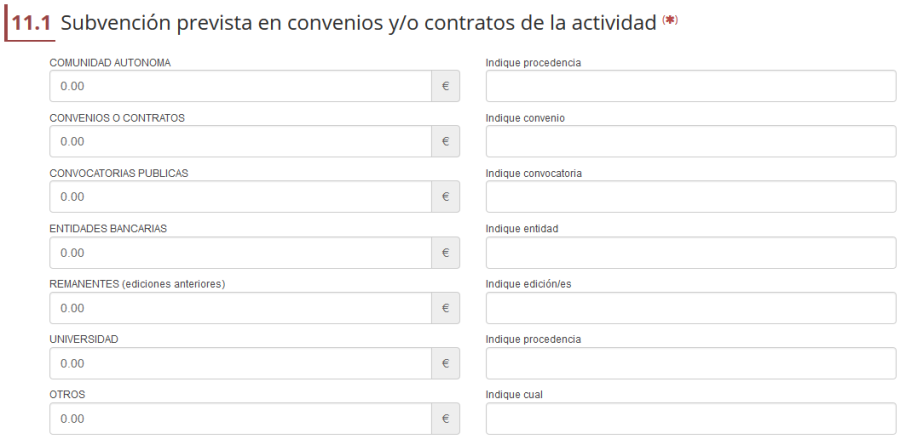
¿La actividad tendrá precios diferenciados por colectivo o un mismo precio para todos?
Se deberá indicar si para la actividad hay precios diferenciados según el colectivo al que pertenece el que quiera inscribirse en la misma o no.
Si se indica que la actividad tiene precios diferenciados por colectivo se muestra un botón que permite indicar los colectivos.
Si se pulsa sobre "Añadir colectivos" se muestra una ventana emergente con los posibles colectivos a escoger: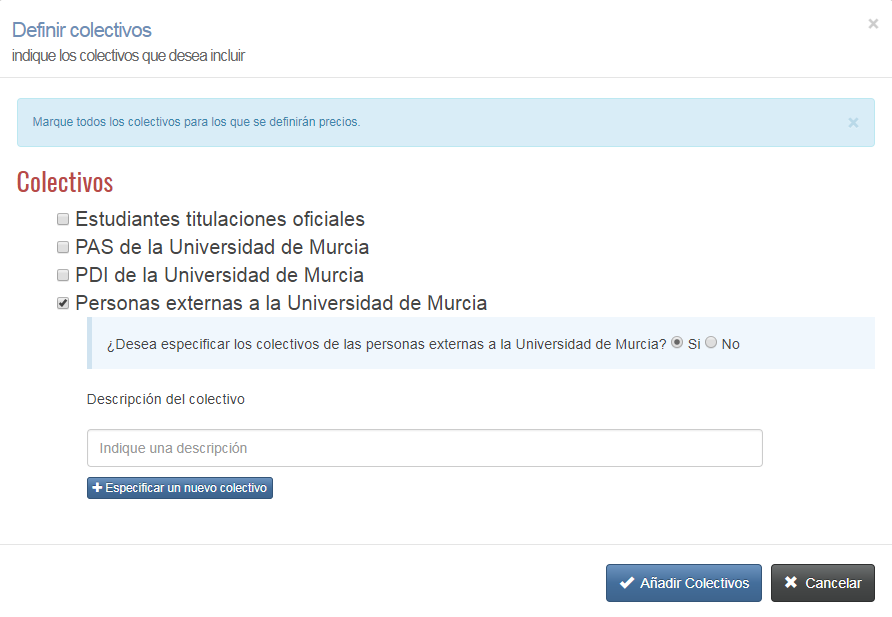
En el caso de elegir el colectivo de "Personas externas a la Universidad de Murcia" se preguntará si se desea especificar los colectivos específicos a los que va dirigido, y en caso afirmativo se solicitará que se dé una descripción del colectivo.
¿La actividad tendrá un único periodo de matrícula o varios?
Es posible indicar dos periodos de aplicación para los Precios Públicos de la actividad, así según la fecha de realización de la inscripción en la actividad, se puede mostrar un precio u otro dependiendo del periodo donde la realicen.
Si no se indica ningún periodo de aplicación los Precios Públicos serán los mismos para todo el periodo de inscripción.
Si se indica que la actividad tendrá varios periodos de matrícula se muestra un botón que permite indicar los distintos periodos.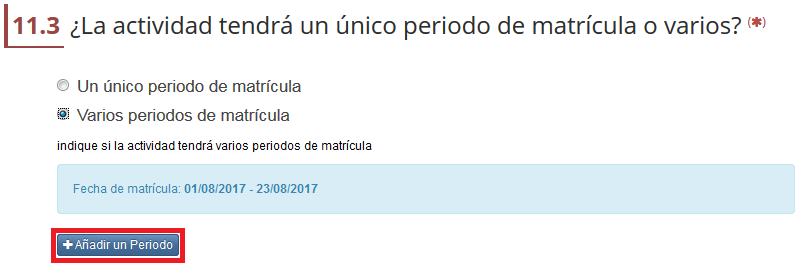
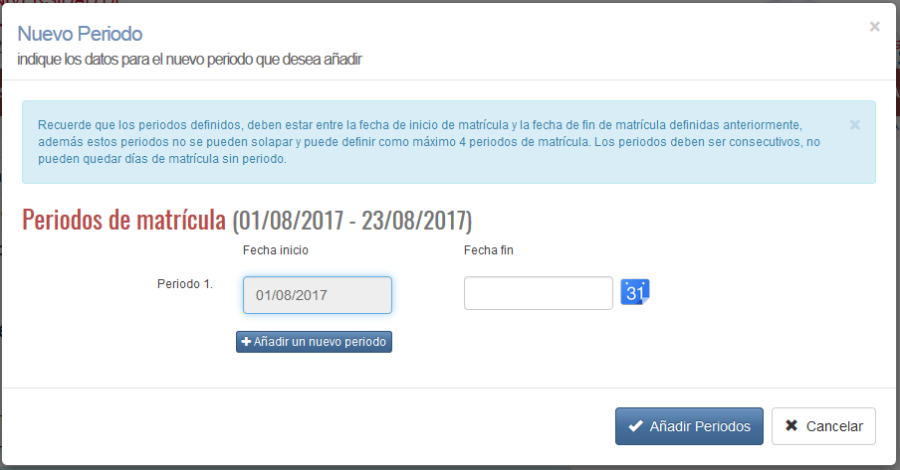
Si se pulsa sobre "Añadir un Periodo" se muestra una ventana emergente que permite añadir los periodos de matrícula teniendo en cuenta que:
- Los periodos definidos, deben estar entre la fecha de inicio de matrícula y la fecha de fin de matrícula definidas anteriormente
- Estos periodos no se pueden solapar
- Se pueden definir como máximo 4 periodos de matrícula
- Los periodos deben ser consecutivos, no pueden quedar días de matrícula sin periodo.
Precios Públicos de la actividad
Para establecer un precio público hay dos opciones:
- Elegir alguna de las cantidades previstas en el catálogo de precios públicos aprobado por los órganos de gobierno de la Universidad de Murcia, lo que implicará la aprobación de la actividad únicamente en Consejo de Gobierno.
- Proponer un precio público distinto al del catálogo.
Las actividades que no se acojan a los precios públicos y, en su caso, fraccionamientos establecidos en el catálogo requerirán la aprobación individual del Consejo de Gobierno y del Consejo Social.
El sistema permite que se pueda recoger más de un precio público para la actividad, ello dependerá de lo que se ha indicado en los apartados anteriores (más de un colectivo o no y más de un periodo de inscripción o no).
El función de lo que se ha indicado anteriormente, el sistema permitirá recoger los distintos precios públicos asociados a la actividad.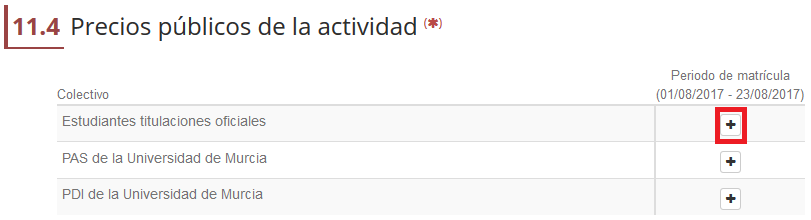
Si se pulsa sobre el signo "+" se muestra una ventana emergente que permite el registro del nuevo precio público.
Para que se recupere correctamente el catálogo de precios públicos asociados a un congreso es preciso indicar previamente el ámbito del mismo (ver sección 1: Datos Básicos).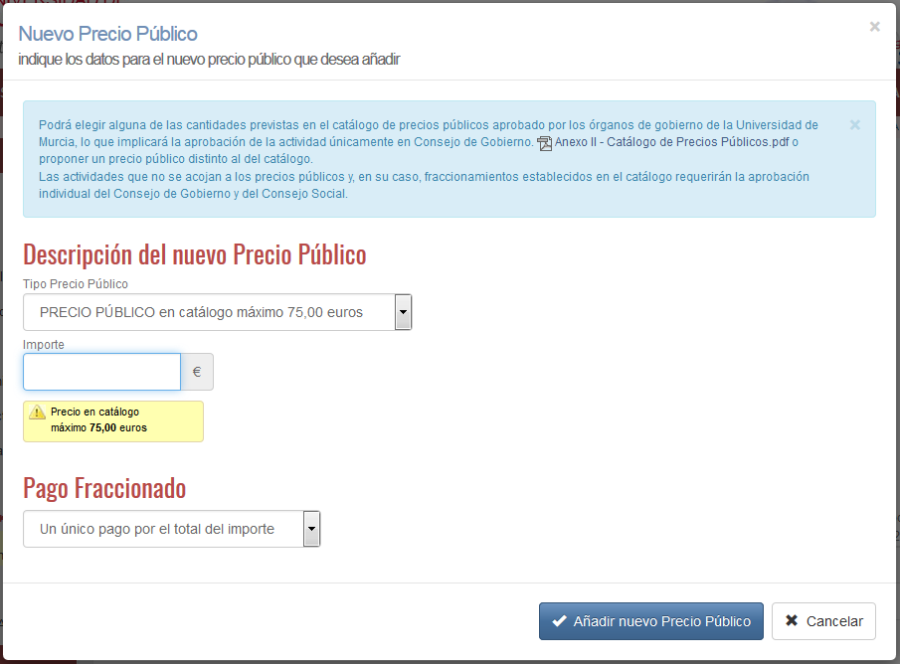
El sistema también permite fraccionar el pago de la actividad. Si se escoge esta opción deben indicarse los importes fraccionados y los plazos en los que deben hacerse efectivos los distintos pagos.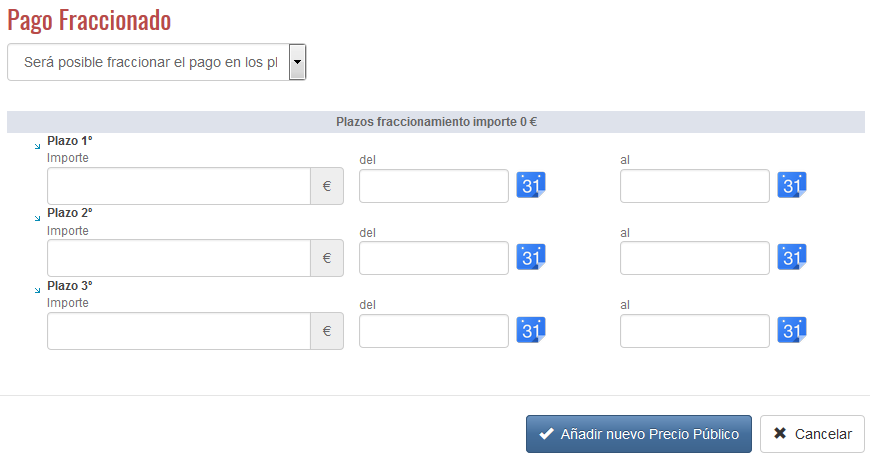
Si alguno de los precios indicados no se acoge al catálogo de precios públicos se solicita una justificación.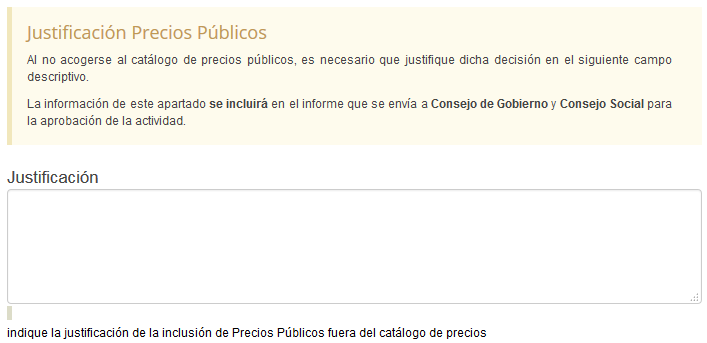
El sistema irá mostrando en este apartado todos los precios públicos recogidos, indicando colectivo y periodo de matrícula si se ha indicado que hay más de uno.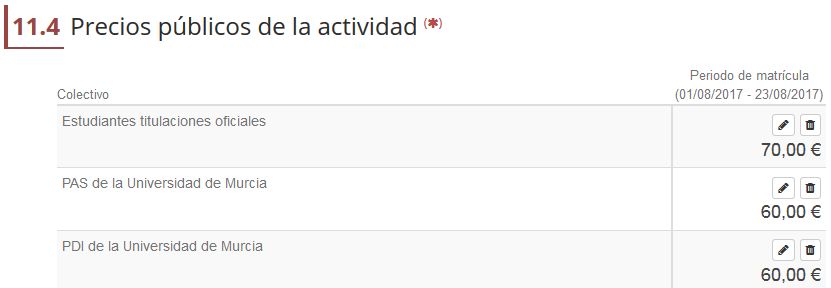
Estudiantes de la actividad
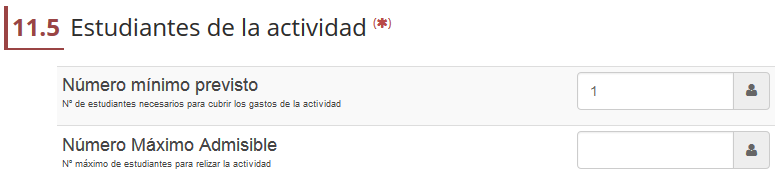
Personas destinatarias a los que va dirigida la actividad

Becas de la actividad
En este apartado se indica si la actividad concederá becas o no y en caso afirmativo se deberá indicar el porcentaje de beca y los criterios de adjudicación.
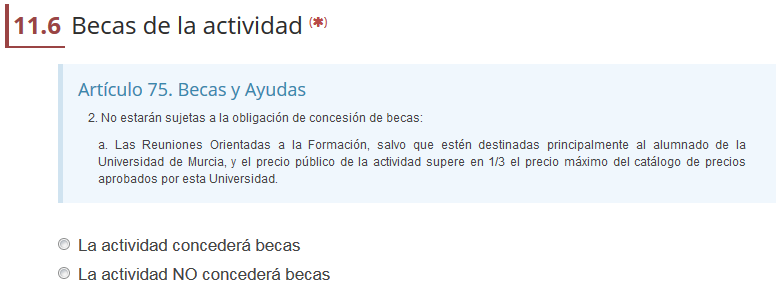
Si la actividad sí concederá becas hay que indicar el porcentaje de beca y los criterios de adjudicación.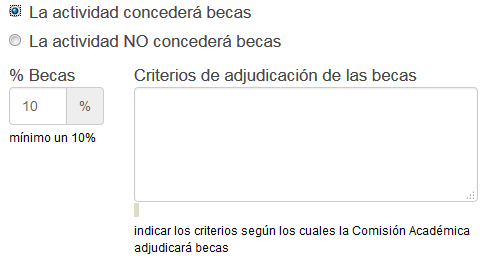
Si se marca que la actividad no tendrá beca, se aplica la siguiente regla:
- Si el precio público supera 1/3 el precio de catálogo y se marcó que tendrá CRAU o se marcó que los destinatarios serán principalmente alumnos UM, la sección no será dada por válida hasta que se marque que la actividad sí tendrá beca. Se muestra mensaje de error en la sección.
- Si el precio público supera 1/3 el precio de catálogo, se mostrará el siguiente mensaje:
- "El personal de Estudios Propios comprobará los destinatarios y de ser principalmente alumnos de esta Universidad, será obligatoria la concesión de becas".
Cánones de la actividad

Ingresos de la actividad
En este apartado se muestra el sumatorio de todos los ingresos percibidos por ayudas/subvenciones y por matrículas de la actividad.
Pagos del personal
En este apartado se recoge el gasto de cada persona vinculada a la actividad según su rol, teniendo en cuenta que una misma persona puede tener más de un rol en la actividad.
Distribución de gastos de la actividad
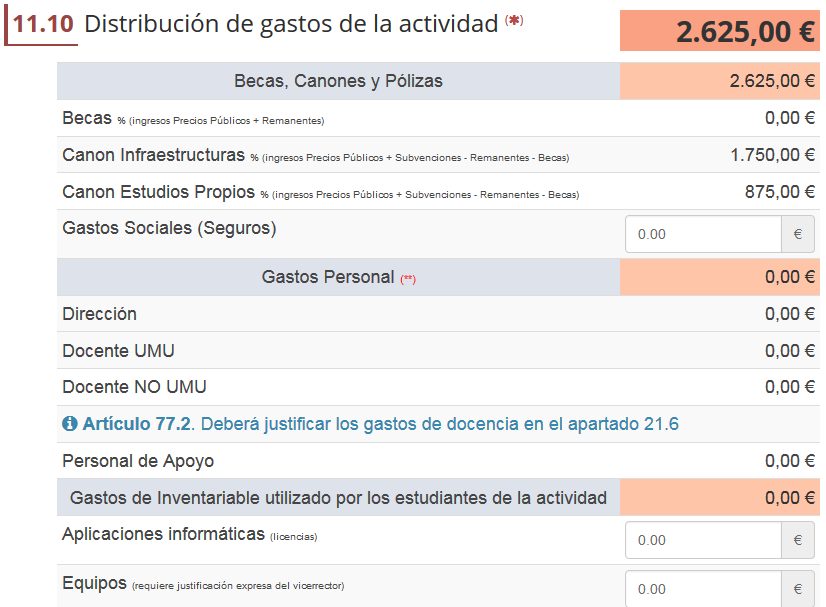
En este apartado se muestra la distribución de todos los gastos de la actividad, donde deberán indicar los gastos procedentes, si los hubiera, de:
- Gastos Sociales (Seguros)
- Gastos de inventariable
- Aplicaciones Informáticas
- Equipos
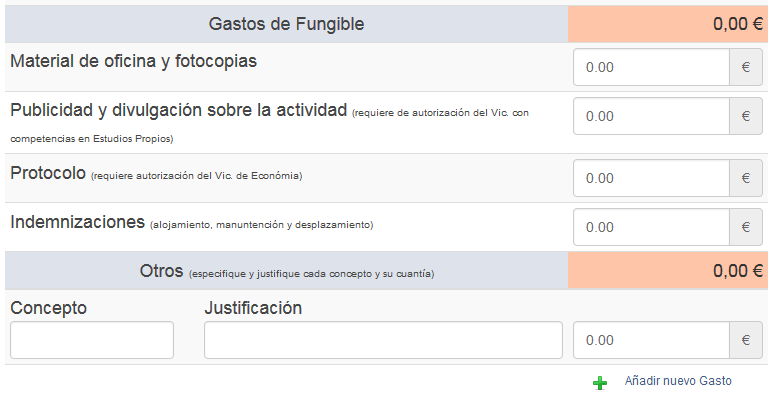
- Gastos de fungible
- Material de oficina y fotocopias
- Publicidad y divulgación sobre la actividad
- Protocolo
- Indemnizaciones
- Otros Gastos
Si los gastos del profesorado son menos del 40% del presupuesto de ingresos de la actividad hay que justificarlo.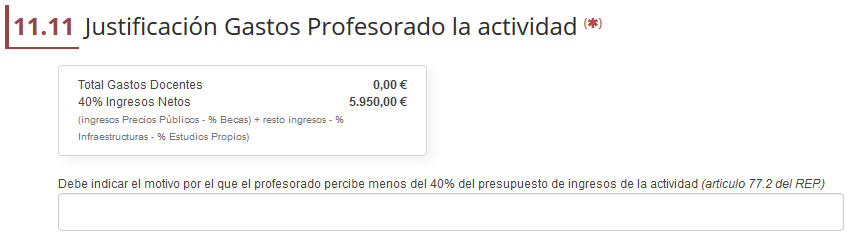
Sección 12- CRAU
Para la solicitud de reconocimientos de créditos CRAU, la actividad debe cumplir:
- Tener 12.5 horas presenciales como mínimo.
- Que las actividades formativas comporten la participación activa del estudiante. La mera presencialidad no se considerará a estos efectos como "participación activa".
- Que estén abiertas a la participación de todos los estudiantes de la Universidad de Murcia.

Para que la sección se considere correcta se debe indicar:
- Si la actividad solicitará o no créditos CRAU para el reconocimiento por parte de los estudiantes. En caso afirmativo hay que indicar el número de créditos CRAU que se podrán solicitar.
- Los destinatarios a los que va dirigida la actividad:
- Principalmente, a estudiantes UM.
- Los destinatarios de la actividad NO SON, principalmente, estudiantes UM.
Si se escoge que sí se solicitarán créditos CRAU para la actividad se muestra un mensaje de aviso que hay que aceptar si se desea continuar:
En ese caso hay que indicar el número de créditos CRAU que se podrán solicitar: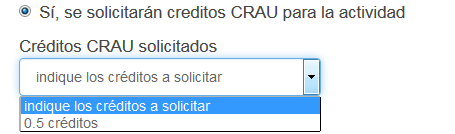
Sección 13- Documentación Adjunta
En esta sección se muestra una relación de los documentos que se han ido adjuntando durante el registro de la actividad y se permite adjuntar nuevos documentos.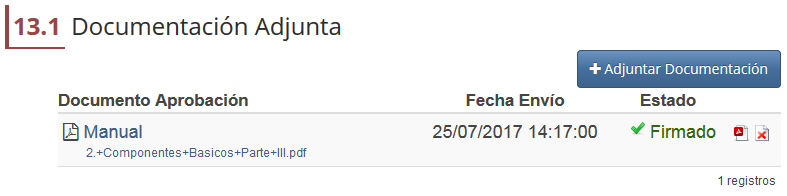
1 comentario
Maria Teresa Ballester Madrid
feb 28, 2025Hola María del Carmen Cárceles Martínez ,
ya están creados los anexos. Estoy actualizando las secciones.